
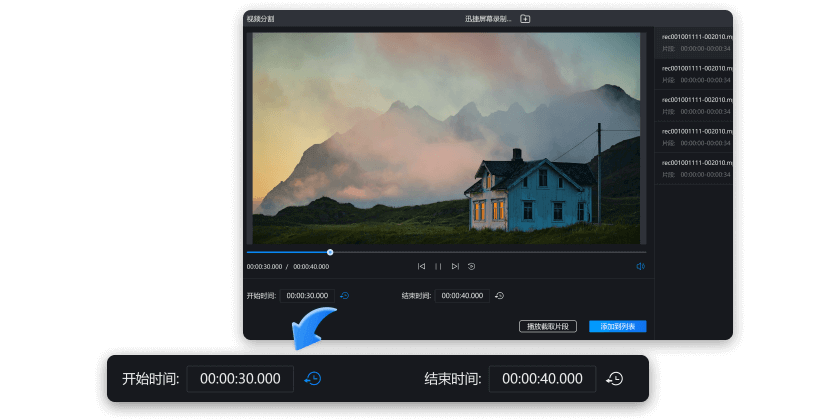
 迅捷錄屏大師(即迅捷屏幕錄像工具)是一款功能強大、操作簡便的錄屏與投屏軟件,適用于手機與電腦多端協同使用。無論是在辦公、教學還是娛樂場景中,用戶均可通過WIFI或4G網絡輕松實現畫面共享。只需掃描電腦客戶端二維碼,即可將手機屏幕實時投射至電腦端,并支持自動錄屏、高清錄制及流暢播放,帶來高效便捷的視聽體驗。
核心亮點功能一覽
1. 橫豎屏自由切換錄制
迅捷錄屏大師支持橫屏與豎屏兩種錄制模式,用戶可根據內容需求一鍵選擇,無需Root權限,啟動與結束錄制操作簡單直觀,全程流暢不卡頓,確保高質量錄屏體驗。
2. 懸浮窗與通知欄雙重控制
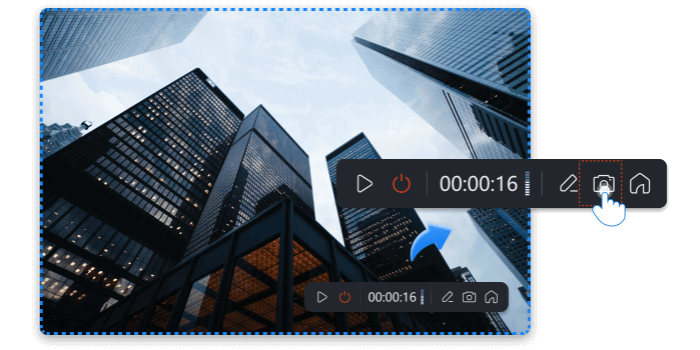
軟件提供便捷的懸浮窗菜單,集成開始、暫停、停止及截屏等核心功能,讓錄屏操作觸手可及;同時在通知欄實時顯示錄制狀態與時長,便于隨時掌握進度。
3. 掃碼即投,手機畫面秒上電腦
打開電腦端迅捷錄屏大師生成的二維碼,使用手機APP內的“投屏”功能掃一掃,即可快速建立連接,將手機畫面同步至電腦,操作簡單、響應迅速,并支持自動開啟錄屏。
安裝步驟詳解
1. 前往天極下載站獲取最新版安裝包,點擊一鍵安裝。

2. 安裝程序自動運行,完成后即可立即啟動使用。
電腦端使用指南
投屏操作流程:
- 在電腦安裝并打開迅捷錄屏大師PC版,軟件界面將自動生成一個二維碼;
- 在手機端打開APP,進入“投屏”功能,點擊“掃一掃”掃描電腦上的二維碼;
- 連接成功后,稍等緩沖完成,手機畫面即實時顯示在電腦屏幕上。
錄屏操作流程:
- 啟動迅捷錄屏大師,點擊“錄屏”功能入口;
- 根據內容選擇“豎屏錄制”或“橫屏錄制”模式;
- 設置視頻畫質為“標清”“高清”或“超清”;
- 點擊對應錄制按鈕開始錄屏;
- 錄制完成后,點擊屏幕中的停止按鈕結束錄制;
- 點擊右上角“錄像”圖標,即可查看所有已錄制視頻。
常見問題解答
問:怎么在錄制屏幕的過程中進行標注?
開啟「錄屏懸浮窗」,在錄制過程中點擊懸浮窗,選擇「畫筆」工具即可進行實時標注。
問:在錄制游戲的過程中閃退是怎么回事?
可能是手機運行內存不足,建議關閉不必要的后臺應用,僅保留游戲和錄屏軟件以保障穩定運行。
問:錄制出來的視頻保存到了哪里?
默認保存路徑為「/sdcard/hudun/rec」,也可通過軟件右上角的「視頻管理」直接訪問。
問:如何給視頻添加配樂?
進入「視頻編輯」功能,點擊「配樂」,從本地音樂庫中選擇音頻文件添加即可。
問:如何給視頻變速?
在「視頻編輯」中選擇「片段剪輯」,使用「變速」功能,可對視頻進行2倍速、4倍速等加減速處理。
問:如何分割視頻片段?
進入「視頻編輯」→「片段編輯」,使用「分割」功能,單擊時間軸任意位置即可精準分割視頻。