
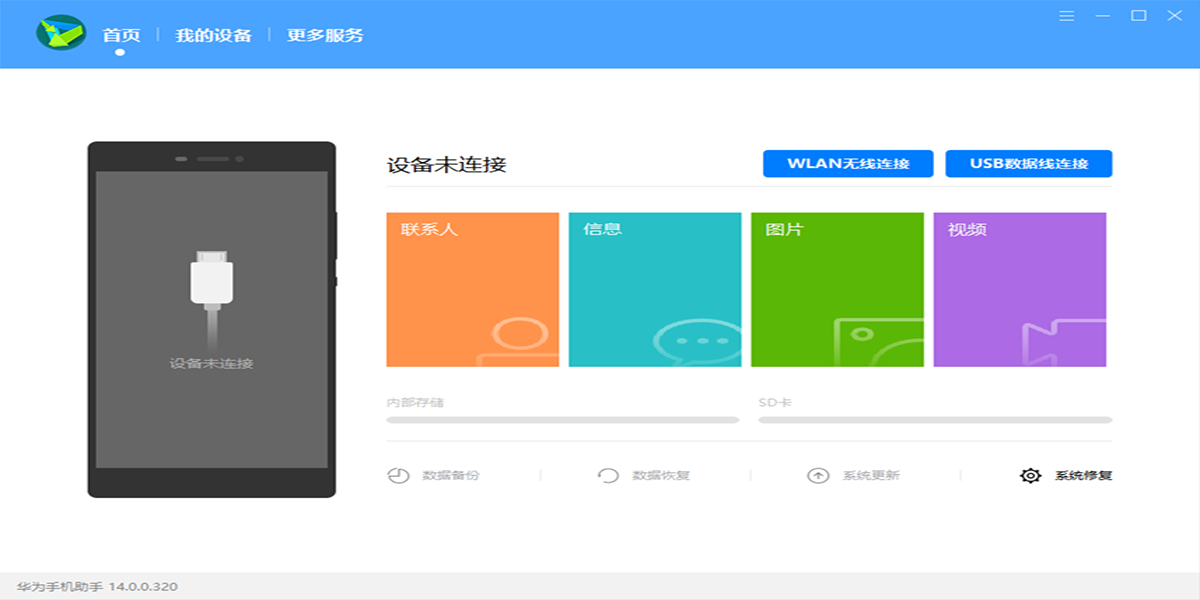
 HiSuite64位是一款專為華為智能手機和平板設備打造的高效設備管理工具。它集成了聯系人同步、短信整理、音樂與圖片管理、截屏歸檔、應用控制等多項實用功能,幫助用戶輕松完成日常數據操作。同時,該軟件無縫對接華為應用市場與音樂商店,支持一鍵下載安裝網絡資源,并提供系統修復、數據備份與恢復等核心服務,全方位提升華為設備的使用體驗。
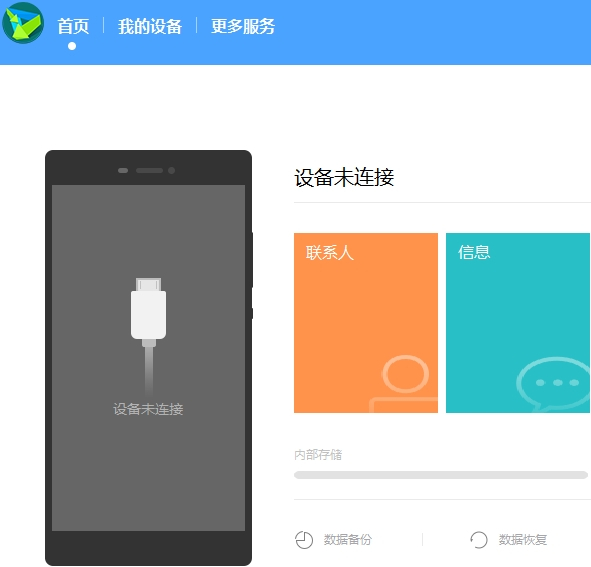
連接異常排查指南
適用于以下系統版本:EMUI 5.0 至 13.1 全系列、HarmonyOS 2.0 至 4.0 全版本。
- 確保使用最新版 HiSuite
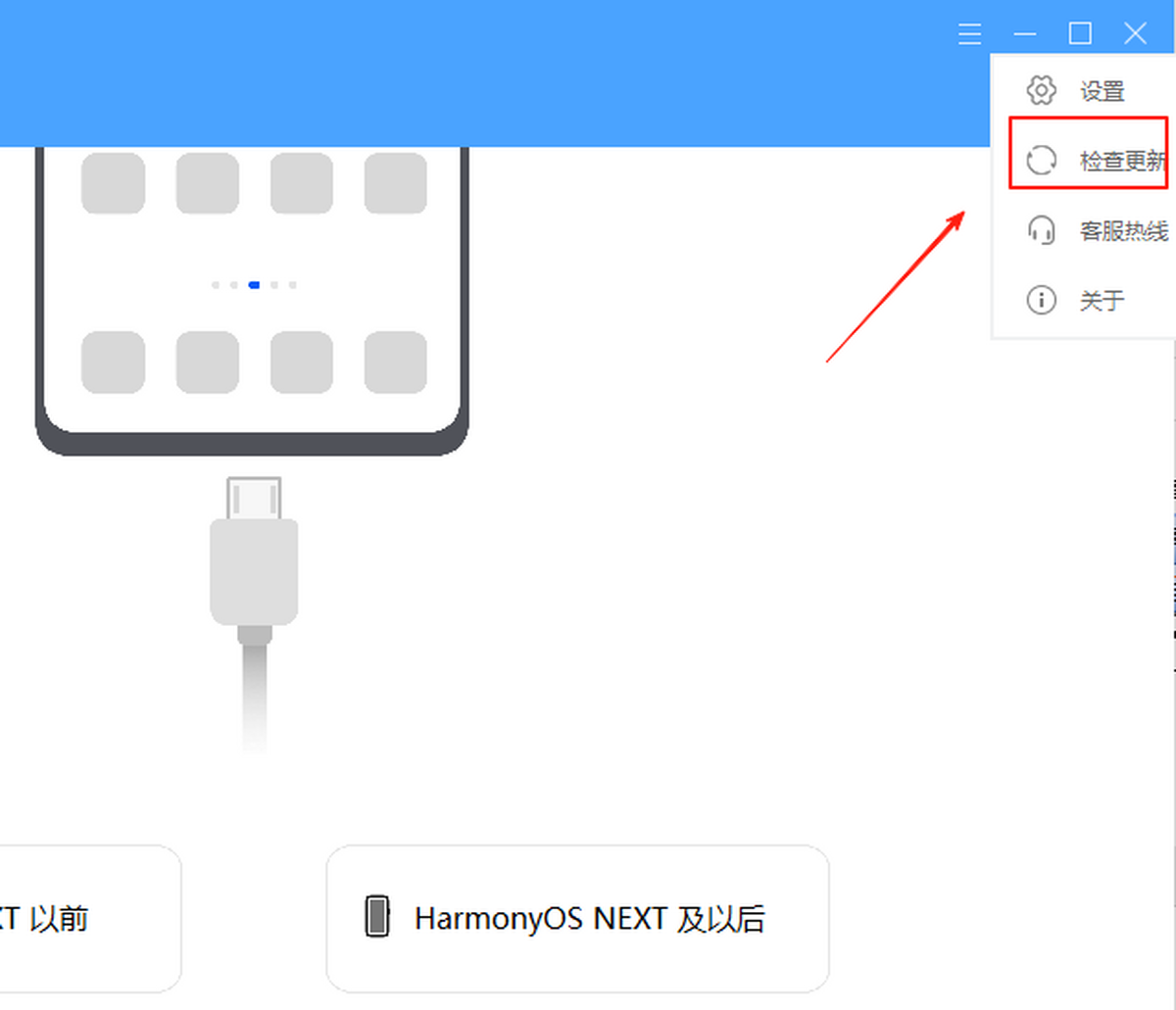
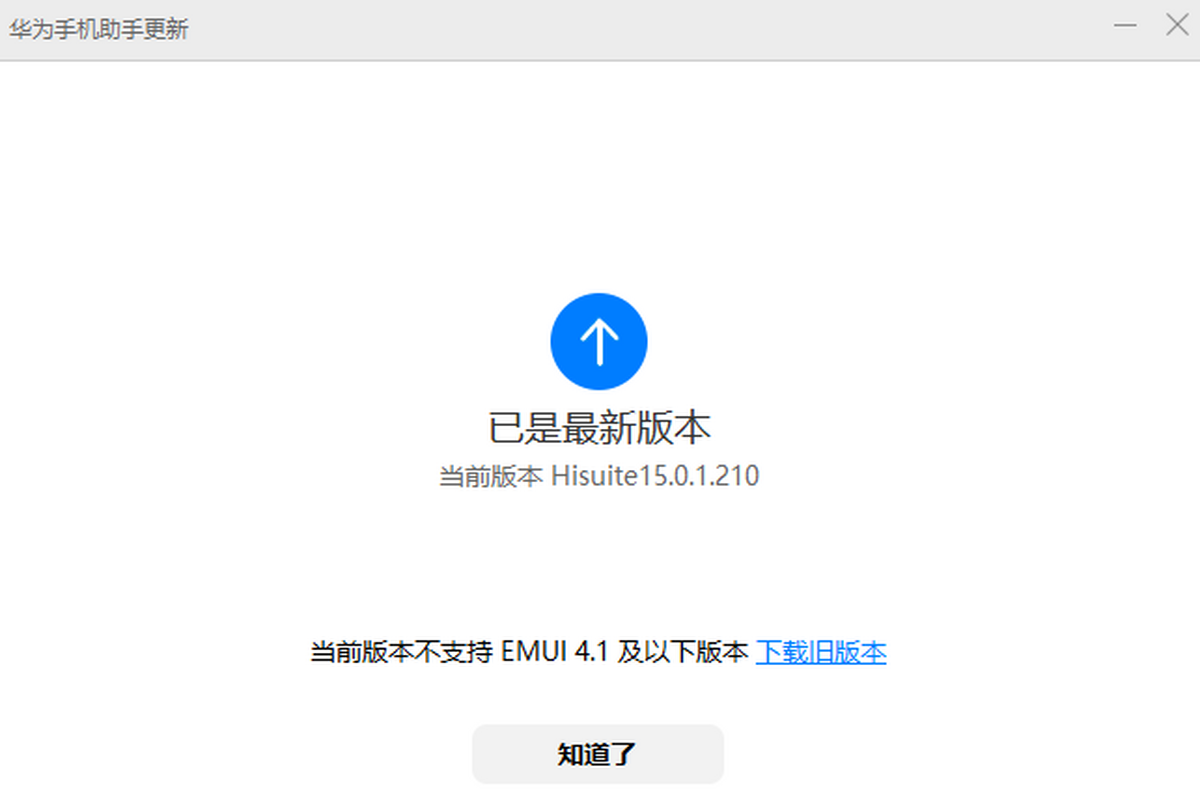
請先確認電腦端華為手機助手為最新版本(可于本站下載)。操作步驟如下:
① 點擊客戶端右上角“設置”按鈕,選擇“檢查更新”。若提示已是最新版,請點擊“取消”關閉窗口。
② 若檢測到新版本,按提示完成下載與安裝。安裝完成后重啟軟件,再次驗證版本狀態。
更新電腦端后,請卸載手機中原有的“華為手機助手”APP,并重新安裝最新版。
- 檢查 USB 連接狀態
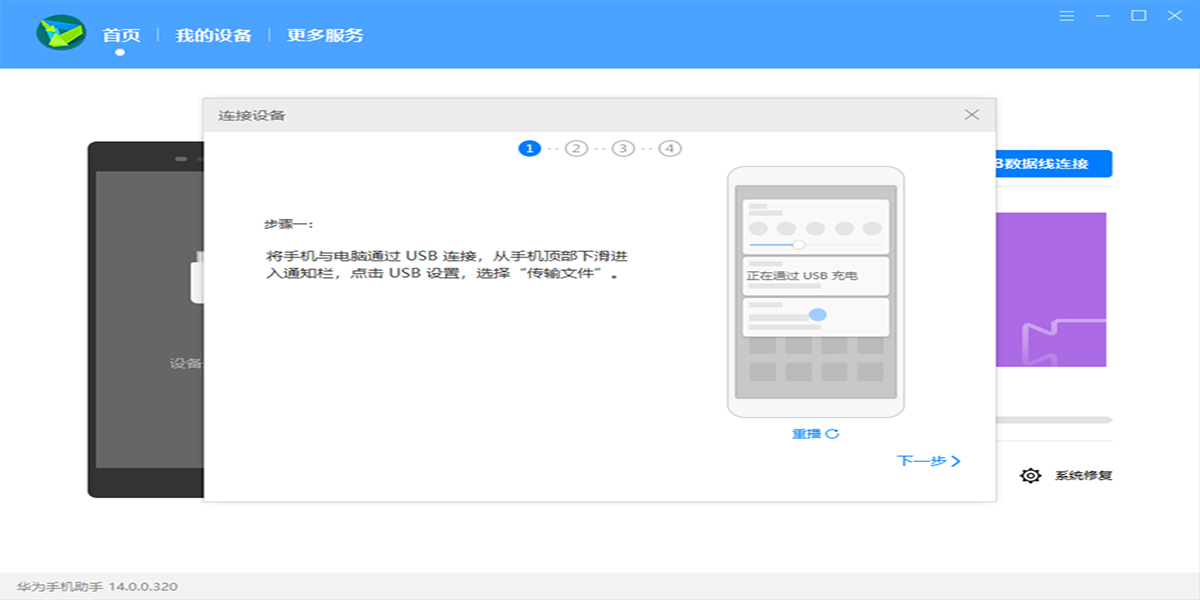
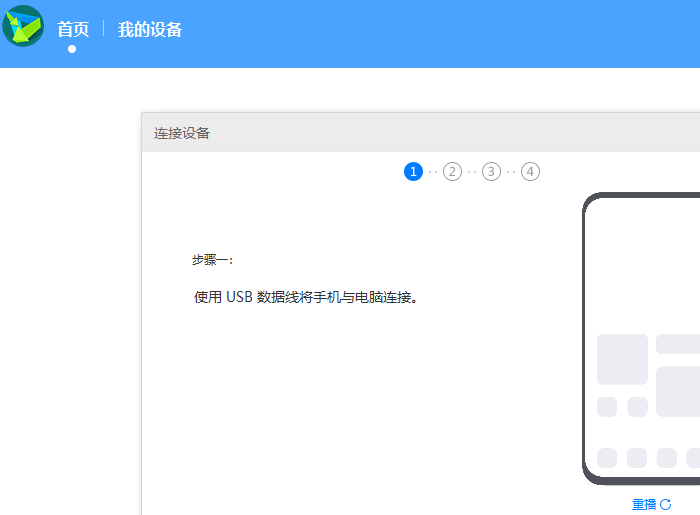
若手機通知欄未顯示“USB 已連接”提示,則說明數據線可能僅支持充電而不支持數據傳輸。請嘗試:
- 重新插拔數據線
- 更換 USB 接口或更換高質量數據線
- 重啟手機或電腦
- 啟用 HDB 連接權限
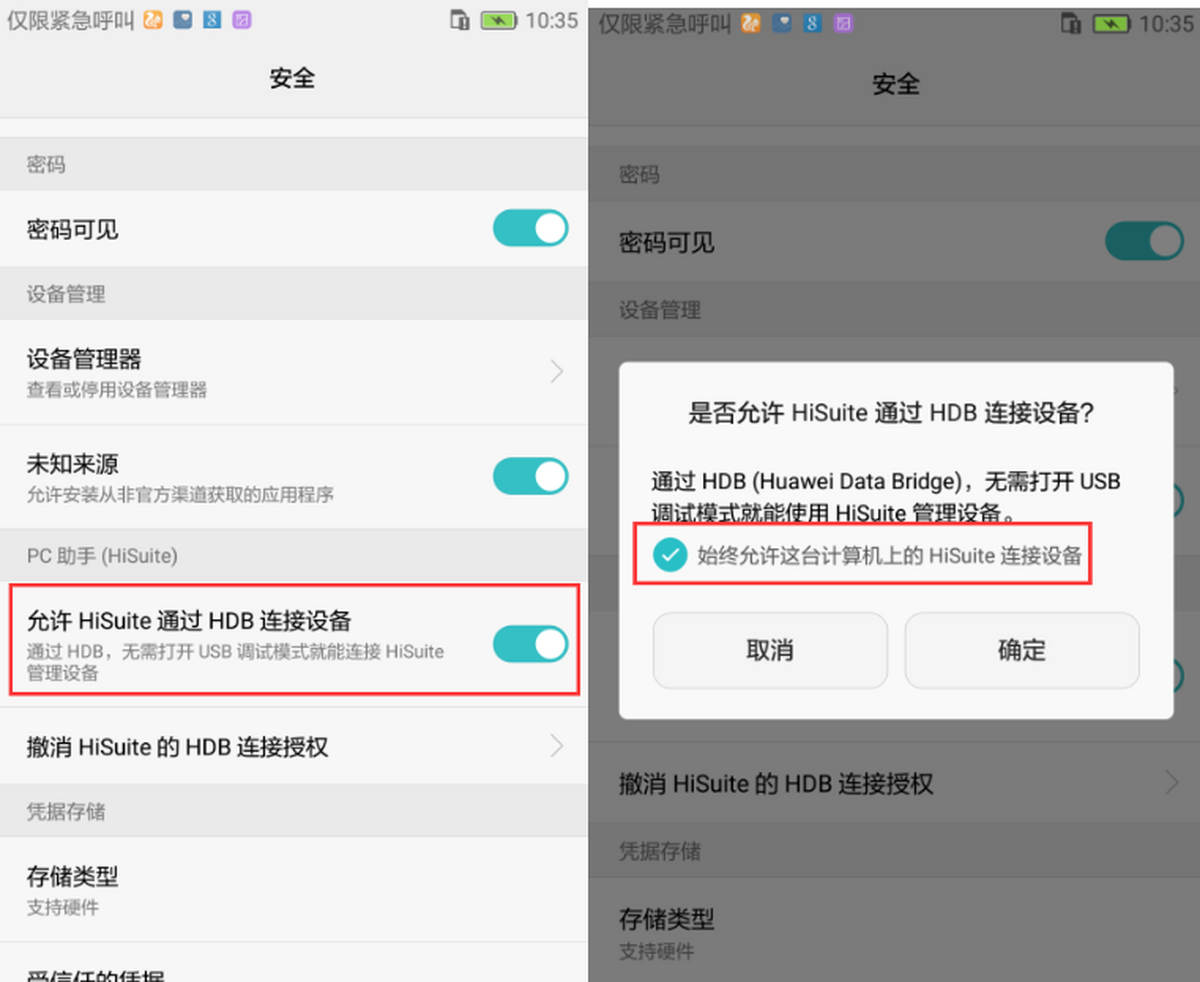
進入手機【設置】,搜索“hdb”,點擊“允許 HiSuite 通過 HDB 連接設備”,開啟開關,并在彈窗中勾選“始終允許這臺計算機上的 HiSuite 連接設備”,點擊確定。
- 驗證驅動是否正常安裝
Windows 右下角提示“驅動未安裝”可能是誤報。正確檢查方式如下:
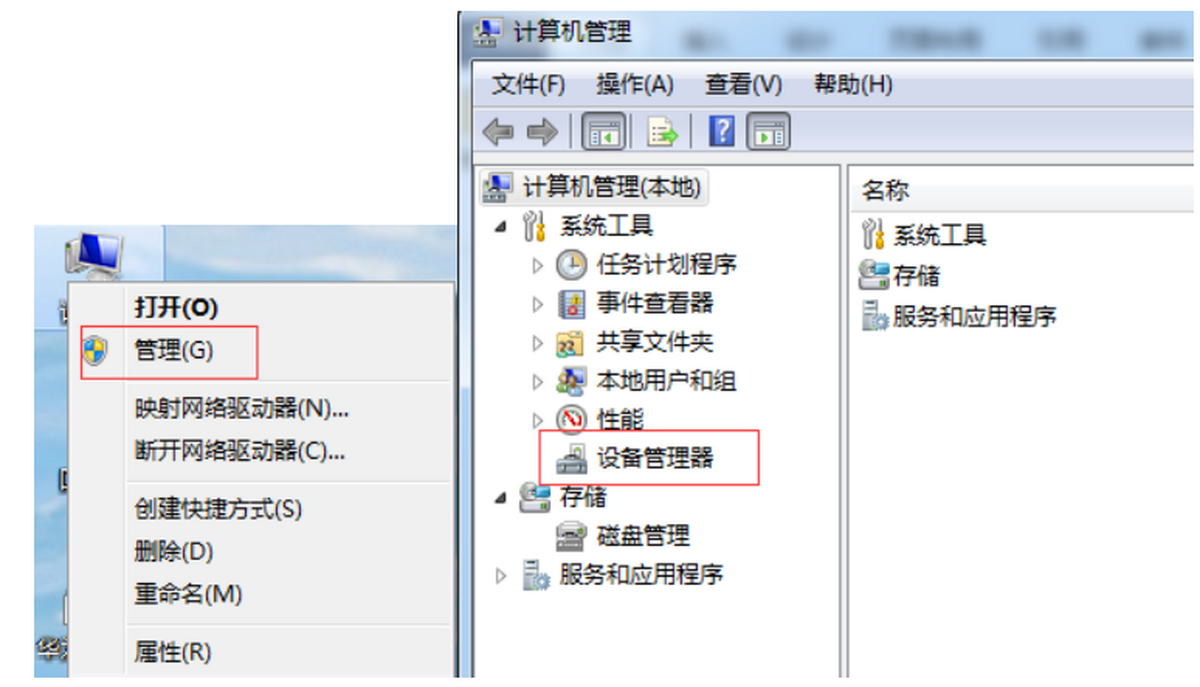
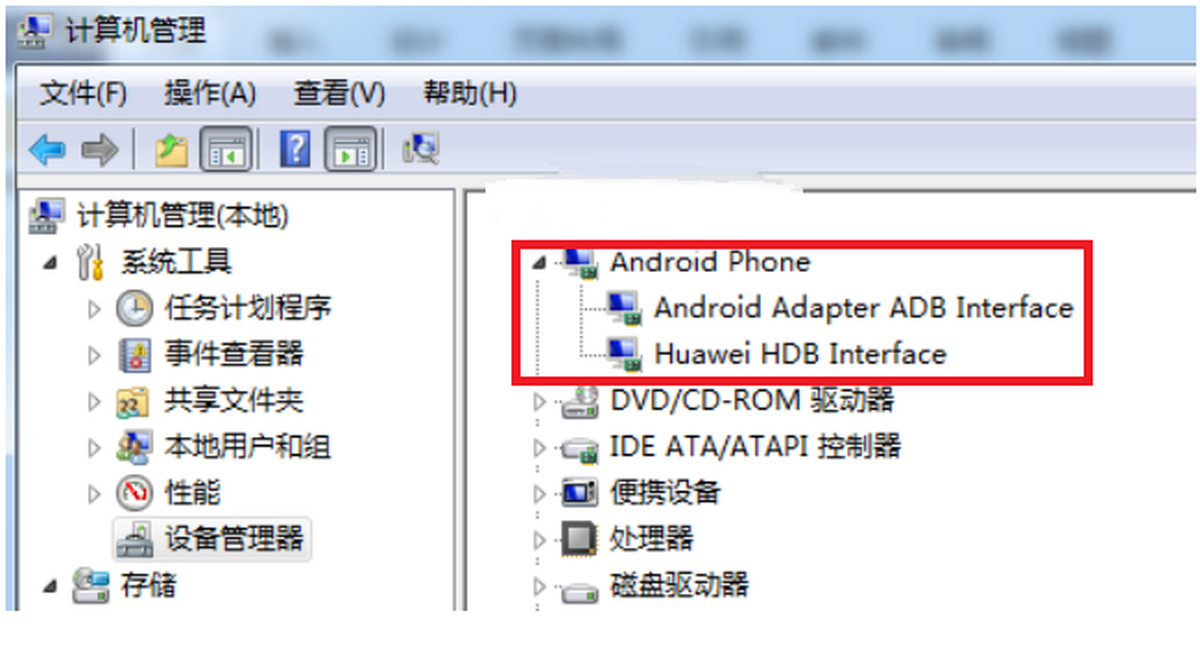
- 連接手機后,右鍵“此電腦” → “管理” → “設備管理器”
- 查看是否存在 adb 或 hdb 驅動,且無黃色感嘆號或問號
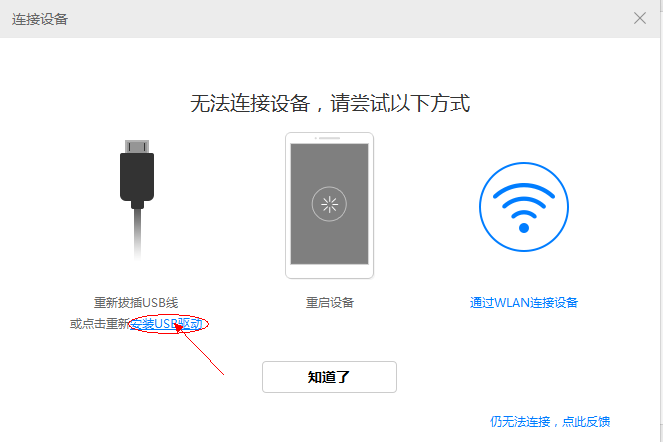
若驅動缺失或異常,請卸載 HiSuite 后重新安裝以自動修復驅動;也可手動操作:
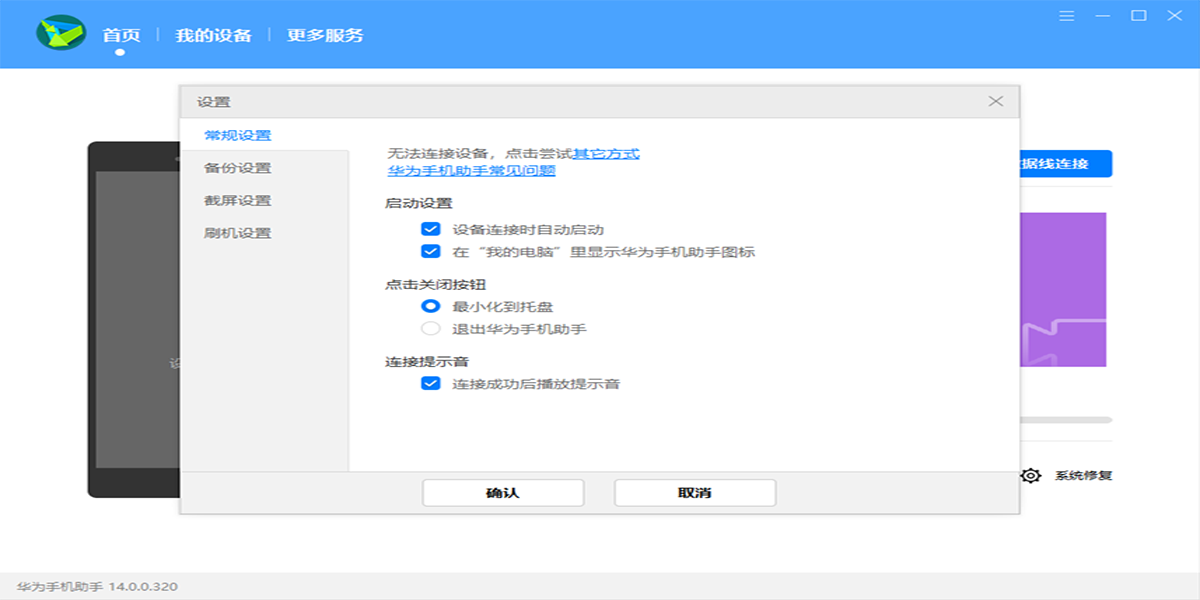
打開 HiSuite → 右上角菜單 → 設置 → 常規設置 → 其他方式 → 點擊“安裝 USB 驅動”
注意事項:
- 請暫時卸載第三方安全衛士(如 360 安全衛士、金山毒霸等),因其可能攔截驅動安裝
- 檢查手機管家是否開啟“智能維護”,建議關閉
- 卸載手機端其他同類管理類第三方應用
- 在手機管家 → 應用啟動管理 → 華為手機助手 → 開啟“允許自啟動”“允許關聯啟動”“允許后臺活動”
- 開啟 USB 調試(ADB)
進入【設置】→【系統】→【關于手機】,連續點擊“版本號”或“HarmonyOS 版本”以激活開發者選項。返回后進入【開發人員選項】,開啟“USB 調試”,并在彈窗中勾選“始終允許使用這臺計算機進行調試”。
- 仍無法解決?
若以上方法均無效,請提前備份重要數據,攜帶購機憑證前往華為客戶服務中心檢測,或撥打華為消費者服務熱線 950800 獲取技術支持。
無線連接操作指引
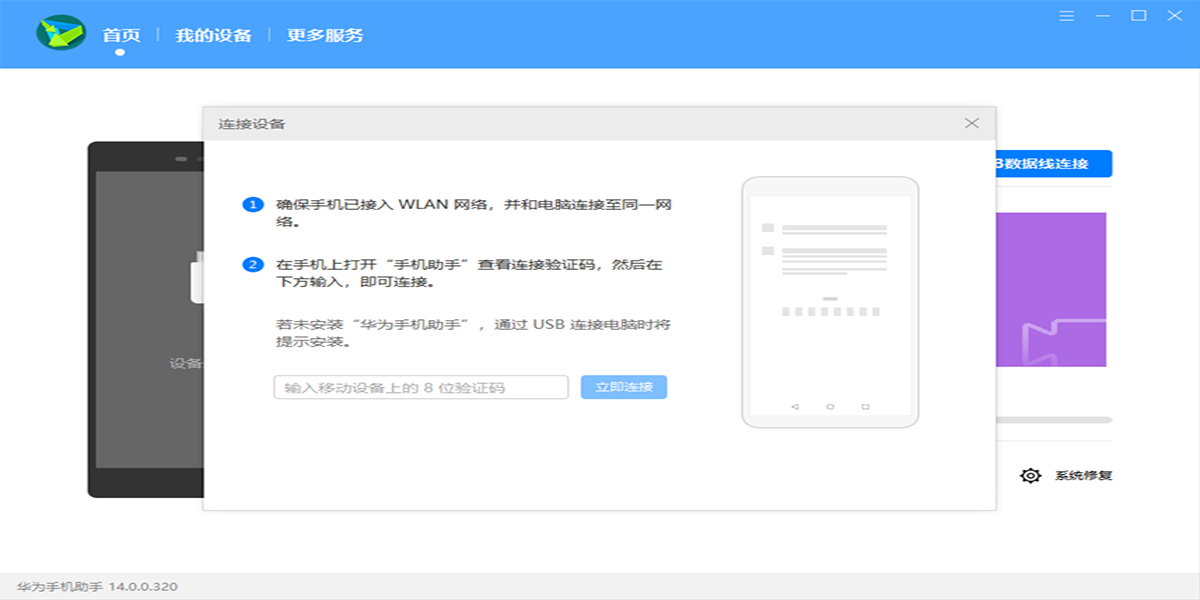
在 Windows 系統下,確保電腦與手機處于同一局域網,點擊 HiSuite 首頁的“WLAN 無線連接”按鈕,按提示完成配對即可實現無線管理。
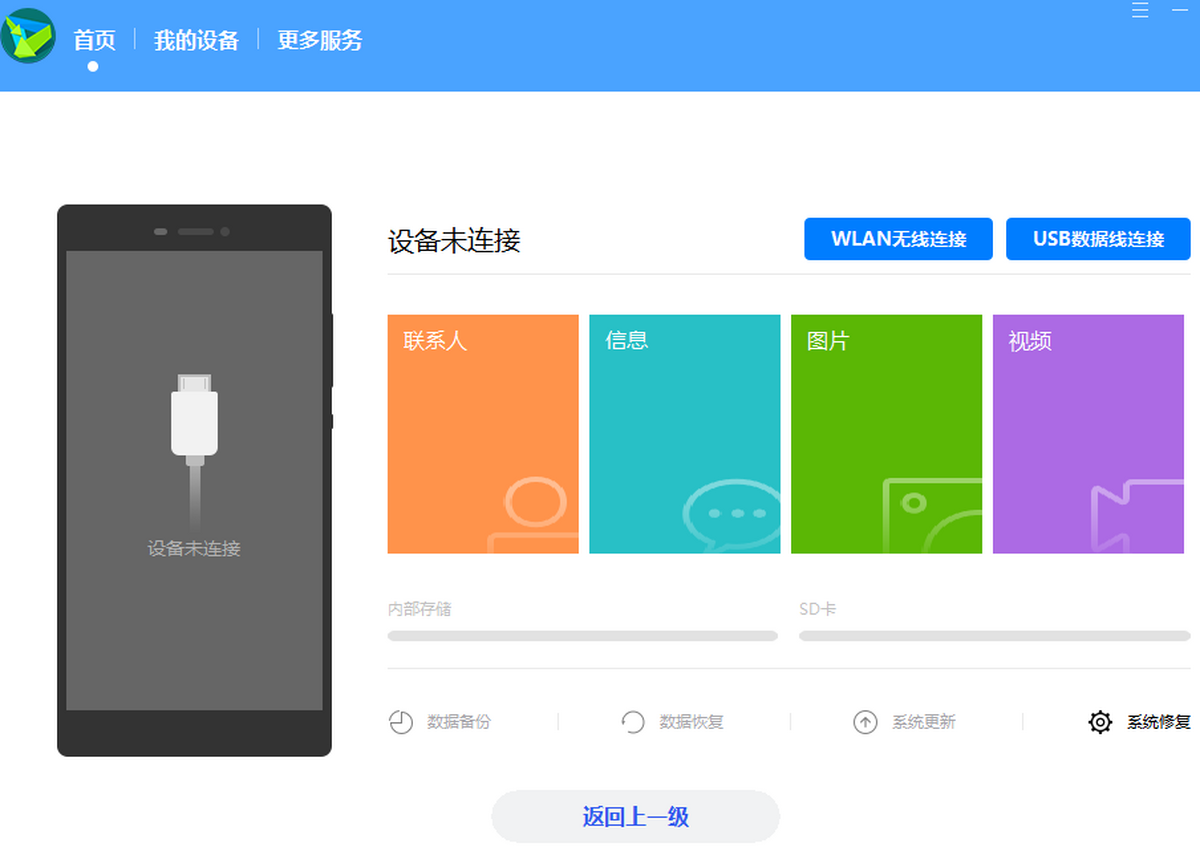
核心功能一覽
1. 截屏:一鍵抓取屏幕畫面,不錯過任何精彩瞬間。
2. 備份與恢復:支持將聯系人、短信、應用、音樂、通話記錄、Email、日程等數據備份至電腦,并可完整恢復至設備。
3. 聯系人管理:支持刪除、導入導出及群組管理。
4. 短信管理:可在電腦端收發、管理短信,支持導出與群發功能。
5. 圖片管理:多方式瀏覽圖片,支持導入導出及設為設備壁紙。
6. 視頻管理:便捷瀏覽、導入導出視頻文件。
7. 系統修復:當設備無法開機時,可恢復至出廠設置。
8. 系統更新:提供官方系統升級與版本回退服務。
9. 文件管理:全面管理內部存儲與 SD 卡文件,支持雙向傳輸。
產品優勢總結
高效數據管理:通過電腦輕松操控聯系人、短信、圖片、視頻等各類內容。
可靠數據備份:重要資料一鍵備份,避免意外丟失。
智能系統維護:支持系統升級、修復與回退,保障設備穩定運行。