
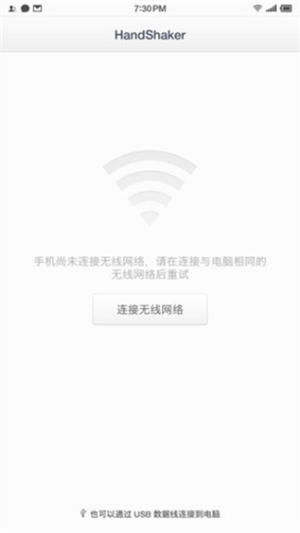
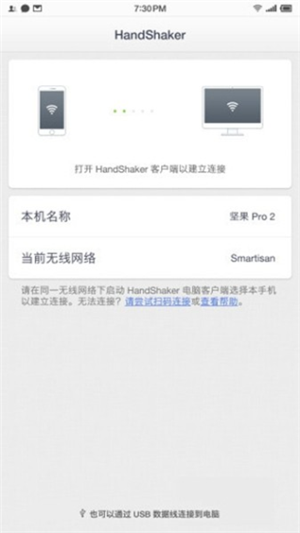
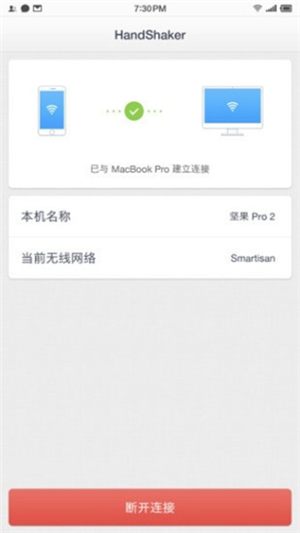
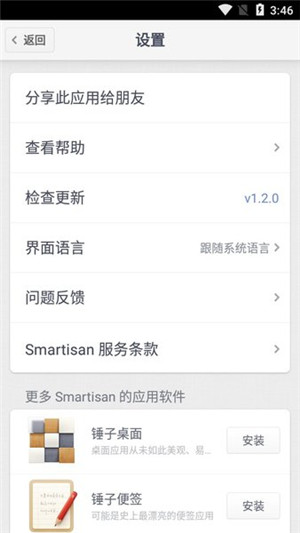
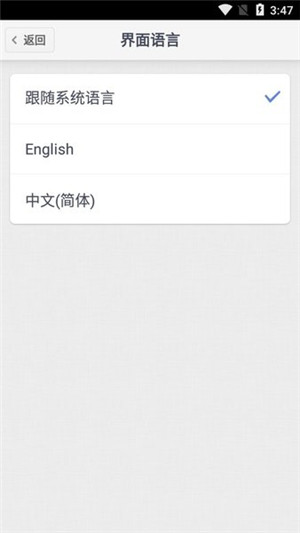
HandShaker安卓版是一款專為Android用戶打造的輕量級手機管理工具,旨在幫助用戶高效、便捷地在電腦與手機之間傳輸和管理文件。它不僅支持照片、視頻、音樂等多媒體內容的直觀操作,還融合了簡潔優雅的界面設計,帶來流暢的操作體驗。無論是日常文件整理還是跨設備協作,HandShaker都能成為你值得信賴的助手。
核心優勢一覽
1. 極速文件傳輸:支持大文件及批量文件的高速傳輸,速度可達10M/s甚至更高,局域網內無需數據流量,穩定高效。
2. 跨平臺無縫連接:通過Wi-Fi在同一網絡下自動發現設備,輕松實現手機與Windows或Mac電腦之間的無線互聯。
3. 智能設備識別:快速掃描并連接附近已安裝HandShaker的Android設備,簡化配對流程。
4. 統一文件管理:作為連接手機與電腦的橋梁,支持對雙方文件進行集中查看、拖拽、刪除等操作,提升工作效率。
實用功能詳解
1. 軟件體積小巧,安裝包不到2MB,輕盈不占資源。
2. 界面設計融合Mac系統與Smartisan OS風格,視覺清爽,操作邏輯清晰。
3. 為Windows用戶量身優化,可直觀管理Android手機中的照片、視頻、音樂等內容。
4. 音樂模塊采用全新專輯視圖,支持按藝術家分類瀏覽歌曲,提升聽歌體驗。
5. 搭載全新同步傳輸協議,在保障連接安全與穩定的同時,顯著提升數據傳輸效率。
6. 支持查看Smartisan/堅果手機剪貼板內容,并可從電腦端輸入文字同步至手機剪貼板。
7. 完整支持外置SD卡文件管理,擴展存儲空間也能輕松掌控。
8. 兼容Windows 7及以上操作系統,適配主流PC環境。
突出亮點總結
1. 文件傳輸速度高達10M/s以上,局域網內自動搜索并連接設備,響應迅速。
2. 廣泛兼容各類Android機型,操作簡單,無需復雜設置即可完成文件互傳。
3. 無線傳輸全程不消耗手機移動數據,節省流量成本。
4. 支持通過掃描二維碼快速建立連接,實現多格式文件的一鍵傳輸。
連接使用指南
1. 確保手機與電腦連接至同一Wi-Fi網絡,在手機端安裝并打開HandShaker應用。
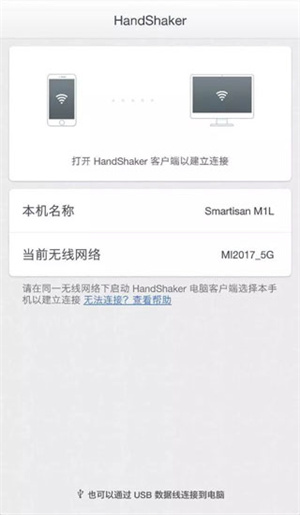
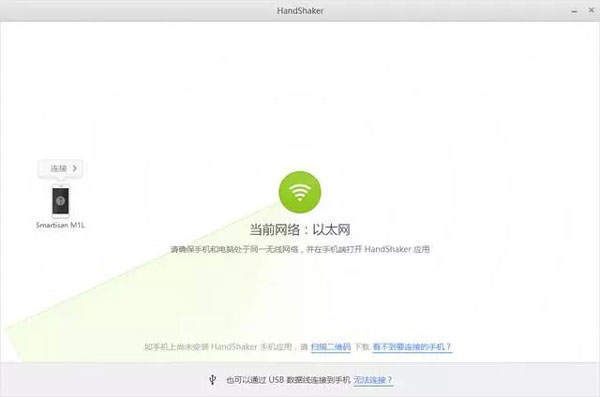
2. 電腦端HandShaker將自動搜索附近設備,點擊“連接”發起配對請求。
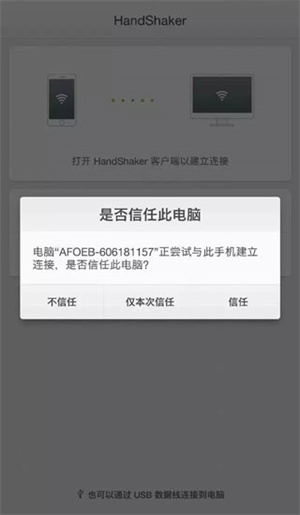
3. 在手機端彈出的信任提示中選擇“信任此電腦”,完成授權。
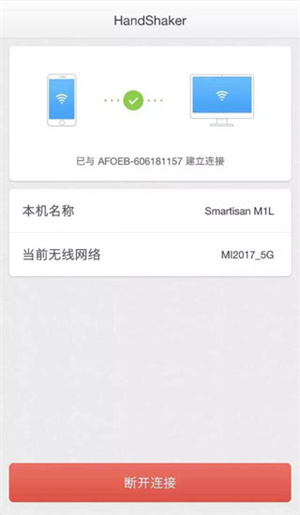
4. 連接成功后,界面將顯示設備信息,表明已建立穩定通信。
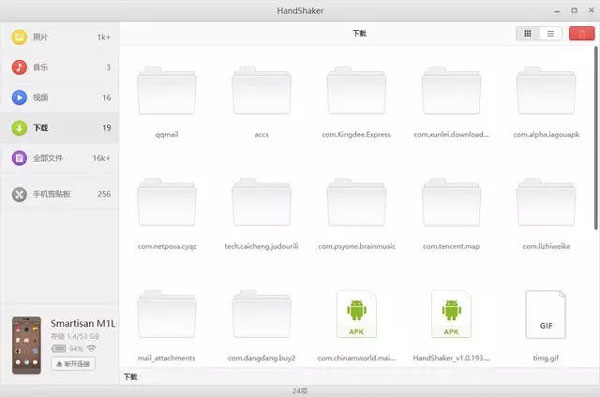
5. 直接用鼠標將電腦文件拖入HandShaker窗口,即可上傳至手機;反之亦可下載管理,傳輸速度通常在5M/s~20M/s之間,具體取決于當前網絡帶寬。
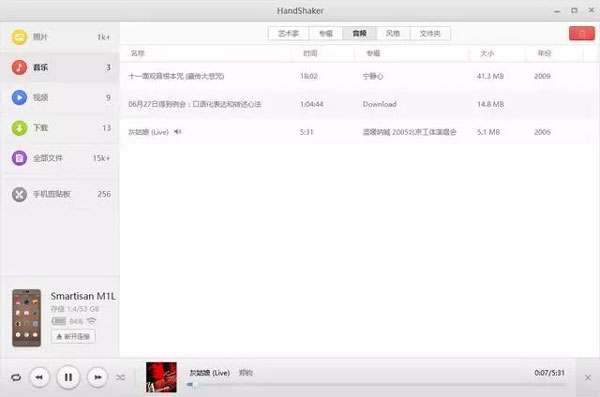
6. 可直接在電腦端播放手機中的音樂文件,無需提前拷貝。
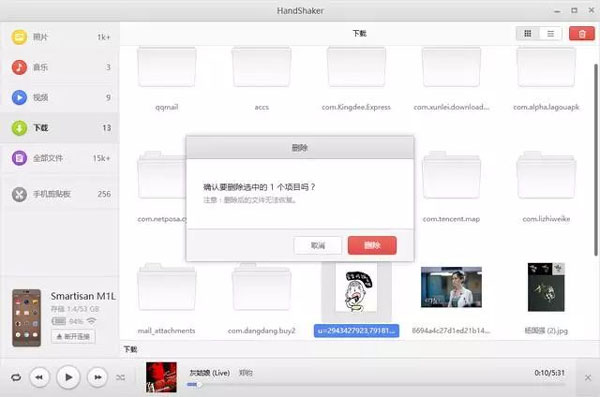
7. 支持對手機內文件進行刪除、重命名、移動等完整管理操作。
常見問題解答
驅動未成功安裝怎么辦?
① 打開“控制面板”→“設備管理器”,檢查是否存在“Android Phone”項且無黃色感嘆號,若有則表示驅動異常。
② 若存在感嘆號,請卸載該驅動后重新連接手機,系統將自動重裝。
③ 若完全無“Android Phone”項,請檢查“通用串行總線控制器”下的USB集線器是否啟用了“允許計算機關閉此設備以節約電源”選項,如有請取消勾選;若仍無效,嘗試以管理員身份運行HandShaker后重試。
手機端未彈出“允許USB調試”提示?
① 進入手機“開發者選項”,點擊“撤銷USB調試授權”。
② 關閉“USB調試”后再重新開啟。
③ 重新連接電腦,觀察是否彈出授權窗口。
無線搜索界面找不到手機?
1. 確認手機與電腦處于同一可用Wi-Fi網絡(部分公共網絡需二次認證后才可互通)。
2. 確保手機端已啟動新版HandShaker應用,并保持前臺運行。
3. 若仍未發現設備,請重啟手機端與電腦端的HandShaker應用。
注:部分路由器(如思科)默認關閉組播功能,可能導致設備無法被發現,建議聯系網絡管理員開啟相關設置。
無線連接頻繁斷開?
1. 復雜網絡環境(如公司或公共場所Wi-Fi)可能干擾連接穩定性,建議切換至私人網絡或改用USB有線連接。
2. 手機系統可能限制HandShaker后臺運行,導致服務中斷。請根據機型設置相應權限:
華為:進入“設置”→“權限管理”→找到HandShaker→在“單項權限”中開啟“信任此應用”。
小米:在“設置”→“授權管理”→“自啟動管理”中允許HandShaker自啟;另在“電量和性能”→“神隱模式”→“應用配置”中設為“無限制”。
魅族:通過“手機管家”→“自啟動管理”勾選HandShaker允許后臺啟動。
三星:在“智能管理器”→“內存”→“自動運行應用程序”中開啟HandShaker(注意:7天未使用會自動關閉)。
樂視:進入“設置”→“隱私授權”→“您已允許X款應用自動啟動”,將HandShaker加入自動啟動列表。