
游戲截圖
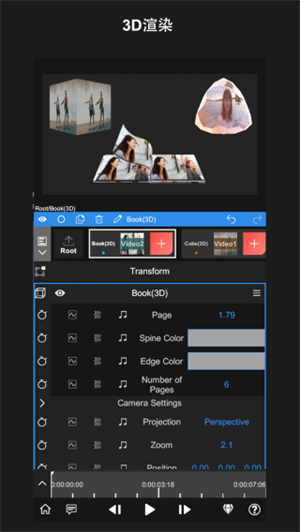
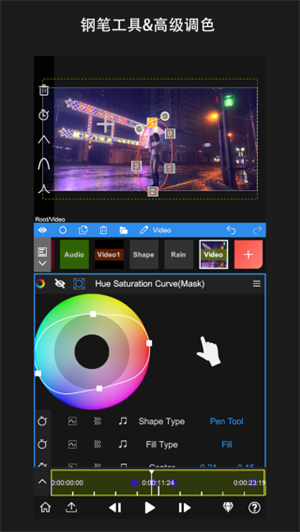
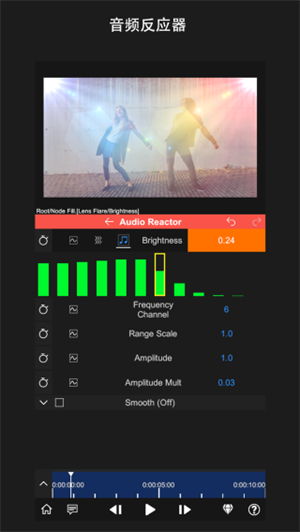
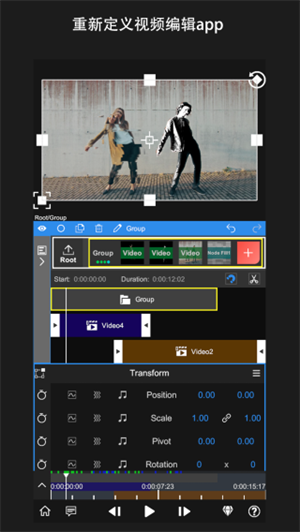
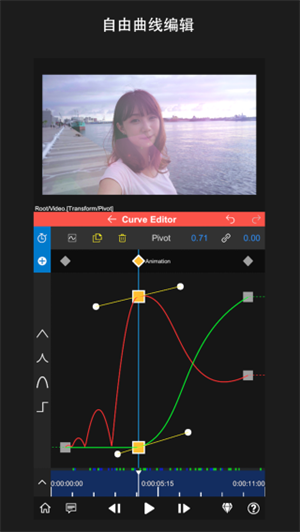
NV剪輯軟件解鎖會員最新版是一款功能強大且操作便捷的手機視頻剪輯工具,專為追求高效創作與專業效果的用戶打造。它不僅支持媲美電腦端的精細剪輯體驗,還內置全新顏色分級系統,讓視頻色彩層次更真實、畫面更具質感。得益于高自由度的操作邏輯和流暢無卡頓的編輯性能,即便是新手也能輕松上手,快速完成高質量視頻作品。
核心亮點一覽
本次提供的NV剪輯軟件最新版已全面解鎖會員權限,安裝后登錄賬號即可永久享受VIP特權,無需額外付費即可暢用所有高級功能,包括備受好評的專業級視頻補幀技術。
特色功能詳解
- 集成視頻剪輯、配樂添加、片段裁剪與幻燈片制作于一體,輕松打造魔幻風格短片。
- 內置好萊塢級視覺特效,如火焰、魔法能量、爆炸等,助你化身視頻中的超級英雄。
- 一鍵生成吸睛短視頻,輕松在微信朋友圈、微博、抖音、快手等平臺脫穎而出。
- 專業級視頻編輯器:提供多軌道時間線、關鍵幀動畫、圖層管理等高級工具,滿足深度創作需求。
- 融合視頻剪輯、美顏相機與照片修圖三大功能,成為你內容創作的全能助手。
- 擁有海量素材資源庫,涵蓋貼紙、轉場、濾鏡、字體等,持續更新緊跟潮流趨勢。
- NV光流補幀技術可根據不同場景智能匹配濾鏡,顯著提升視頻流暢度與觀感品質。
- 內置數千首正版授權背景音樂,同時支持導入本地音頻,確保你的作品始終與流行節奏同步。
基礎操作指南
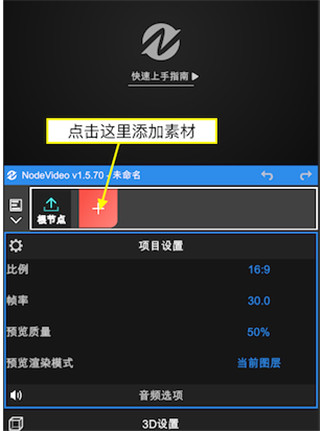
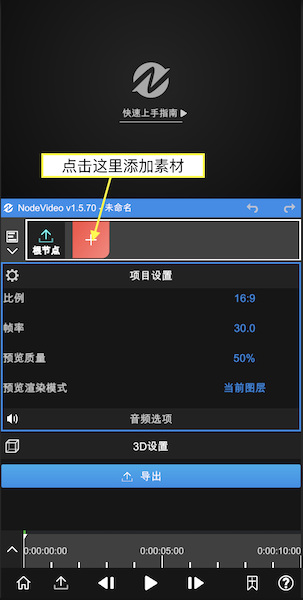
- 啟動NV剪輯軟件后,點擊紅色“+”號創建新圖層并導入視頻、圖片或其他媒體素材。
- 導入后,可在UI操作區對屬性窗口、參數設置及時間線進行精細調整,實現個性化編輯。
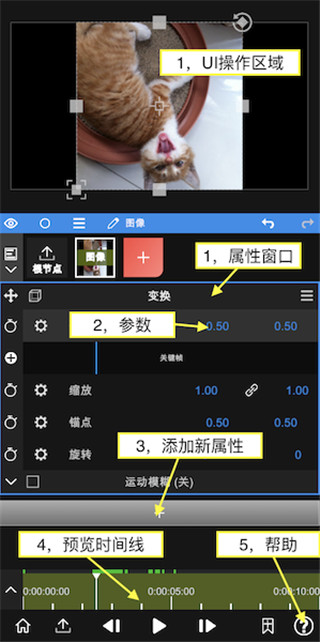
- 根據創作需求,為圖層添加變換、特效、遮罩等各類屬性。
- 繼續添加更多視頻片段,點擊根節點進入時間線編輯模式。
- 完成編輯后,點擊左下角“導出”按鈕,再點“三角形”圖標開始渲染并保存視頻。
視頻保存步驟
- 在軟件主界面點擊“文件”菜單,選擇“導出”選項。
- 在彈出窗口中設定輸出格式、分辨率、碼率等參數。
- 確認配置后點擊“確定”,系統將自動開始導出處理。
- 導出完成后,視頻將自動保存至指定文件夾,方便隨時調用或分享。
光流補幀使用教程
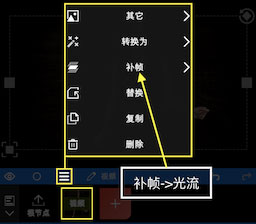
- 選中任意視頻圖層,打開圖層菜單,依次選擇【補幀 → 光流】。
- 進入補幀設置界面后,可選擇用途為“補幀”或“運動模糊”。
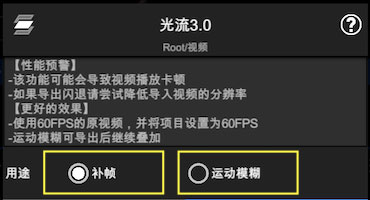
- 啟用補幀功能后,需適當放慢視頻播放速度,才能清晰觀察到流暢過渡效果。
- 也可通過【添加屬性 → 時間 → 時間重映射】手動調節視頻速率,實現更精準的速度控制。
高頻問題解答
1、如何導入素材?
打開App后點擊紅色“+”號創建圖層,即可導入視頻、圖片等媒體文件;此外還支持添加形狀、純色填充等輔助圖層。
2、如何添加與調整屬性?
每個圖層默認包含“變換”屬性,可通過以下方式操作:
- 拖拽UI區域調整元素位置;
- 點擊“變換”開關控制UI顯示狀態;
- 在屬性窗口中拖動參數數字進行微調,或點擊數字直接輸入精確值;
- 點擊參數名稱可開啟關鍵幀記錄,實現動態變化;
- 點擊“+”號可添加特效、遮罩、變速等擴展屬性;
- 拖動時間線預覽欄可實時查看編輯效果;
- 點擊“幫助”按鈕可查閱內置使用文檔。
3、如何編輯時間線?
添加多段素材后,點擊根節點進入時間線視圖,具體操作如下:
- 點擊左側圖標打開時間線編輯器;
- 拖拽素材塊調整其在時間軸上的位置;
- 將播放頭移至剪輯點,點擊剪刀圖標進行分割;
- 修改“伸縮”數值即可加速或減速視頻片段。
4、如何導出視頻?
點擊左下角“導出”圖標進入導出界面,再點擊“三角形”按鈕開始渲染,等待處理完成即可。
5、如何刪除圖層?
點擊目標圖層右側菜單按鈕,選擇“刪除”即可移除該圖層。
6、如何調整圖層順序?
長按并拖動圖層上下移動,即可改變其疊加順序,影響最終合成效果。
7、如何移除視頻原聲?
選中視頻圖層后,進入音頻屬性菜單,點擊“刪除”按鈕即可剝離原始音軌。
同類熱門







猜你喜歡