


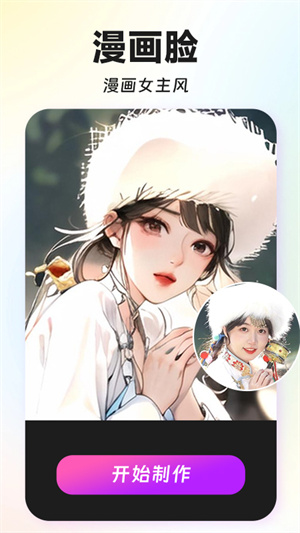

快映最新版是一款集專業性與易用性于一體的視頻創作工具,原名“快影”,現以全新面貌為用戶帶來更流暢、更智能的剪輯體驗。無論你是短視頻新手還是內容創作者,都能在這里輕松完成從剪輯、配樂、加字幕到特效合成的一站式視頻制作。軟件內置海量熱門模板與潮流素材,助你快速打造風格鮮明、吸睛力強的優質視頻內容。
核心亮點功能一覽
AI 視頻動漫化:上傳人物視頻,系統智能生成動漫風格效果,支持定制專屬虛擬形象,讓你的視頻秒變二次元大片。
AI 文生圖:只需輸入關鍵詞描述并選擇圖片風格,AI 即可自動生成符合你想象的原創圖像。
AI 智能繪畫:上傳原始圖片后,選擇不同藝術風格進行再創作,還能為生成的效果圖添加關鍵詞描述,激發更多創意可能。
AI 文案庫:提供智能文案推薦、圖文配文建議及文案潤色改寫服務,解決內容創作中的文字難題。
創作中心賦能:聚焦快手賬號運營痛點,持續推送創作靈感,深度解析粉絲偏好,助力賬號高效漲粉。
海量潮流素材庫:涵蓋貼紙、濾鏡、畫面特效、網絡熱梗等豐富資源,緊跟流行趨勢,一鍵提升視頻網感。
快影 VIP 訂閱特權:開通會員即可解鎖專屬素材、高階編輯能力、獨家模板、特權音色、無廣告體驗及額外云存儲空間等多項尊享服務。
視頻剪輯操作指南
1. 在本站下載并安裝快映最新版,打開應用后點擊【視頻編輯】功能;
2. 系統將跳轉至手機相冊,選擇需要剪輯的視頻,點擊【完成】進入編輯界面;

3. 進入編輯界面后,首先進行視頻裁剪:點擊底部進度條,拖動兩端箭頭即可調整片頭起始位置;
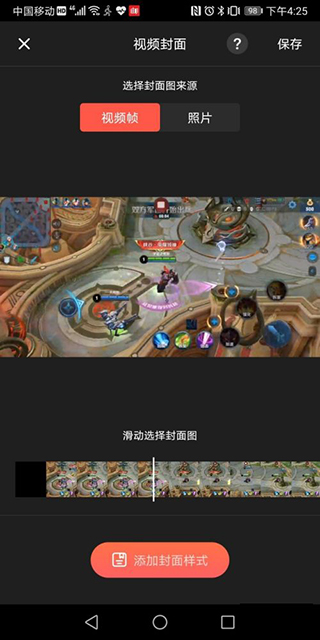
4. 同樣方式可拖動后方箭頭設定片尾結束點,實現精準裁剪;
5. 除基礎裁剪外,還支持變速、旋轉、分割等進階操作,滿足多樣化編輯需求;
6. 添加背景音樂:點擊底部工具欄中的【音樂】,從曲庫或本地音頻中選擇配樂;
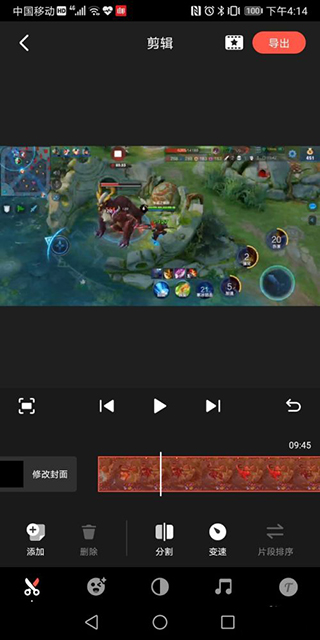
7. 添加字幕:點擊【文字】功能,即可為視頻插入動態字幕或說明文本;
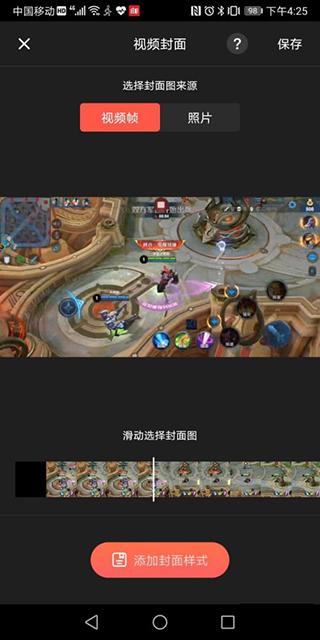
8. 編輯完成后,點擊右上角【導出】按鈕,即可將成品保存至手機相冊。
轉場效果添加步驟
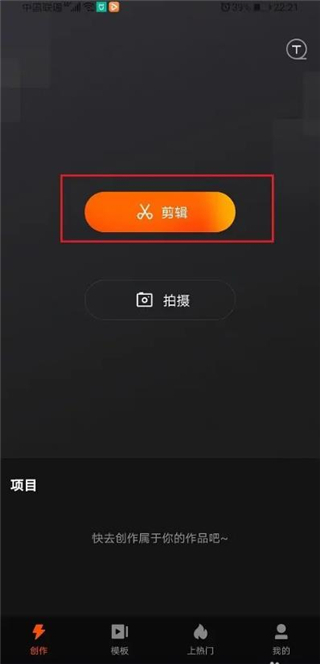
第一步:打開快映APP,在首頁點擊【剪輯】進入創作界面;
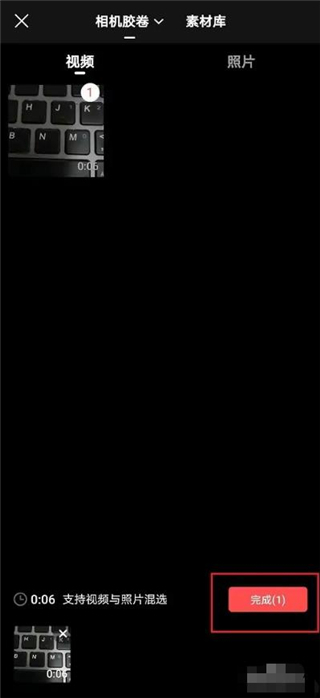
第二步:選擇一段或多段視頻素材,點擊【完成】進入編輯頁面;
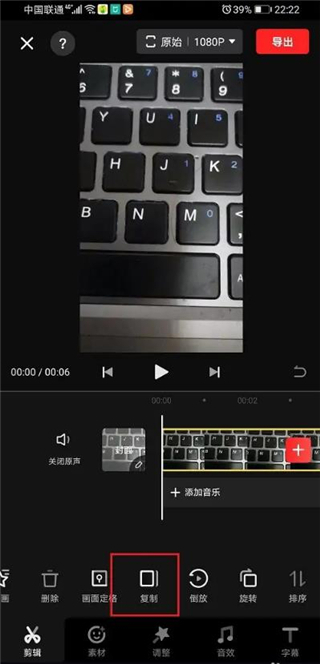
第三步:在時間軸上選中兩段視頻之間的銜接處,點擊【復制】以確保過渡自然(部分版本需先分割);
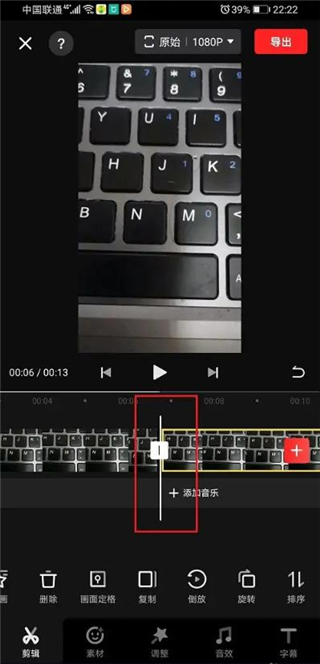
第四步:點擊兩段視頻中間的連接區域,系統將自動彈出轉場選項;
第五步:在轉場效果庫中挑選喜歡的樣式(如淡入淡出、滑動、縮放等),點擊應用即可完成設置;
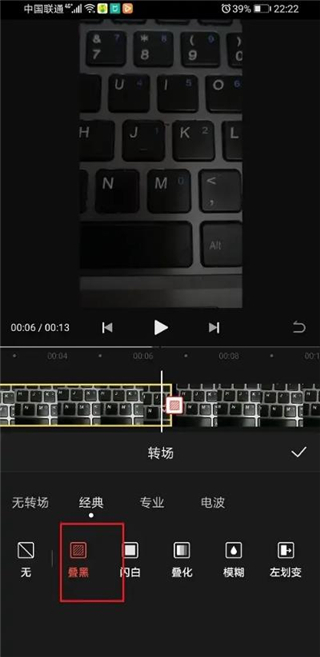
視頻水印去除方法詳解
1. 使用【百寶箱】中的一鍵修復功能:進入主頁點擊“百寶箱” → 選擇“一鍵修復” → 點擊“立即使用” → 從相冊上傳視頻 → 拖動方框覆蓋水印區域 → 提交處理,系統將自動去除水印。
2. 關閉專屬片尾水印:進入“我的”頁面 → 點擊右上角設置圖標(齒輪)→ 找到“專屬片尾”選項 → 關閉該功能即可移除結尾水印。
3. 手動添加馬賽克遮蓋:在專業編輯模式下導入視頻 → 使用【畫筆】工具在水印位置繪制馬賽克進行遮擋。
4. 利用模糊+蒙版技巧:導入視頻后,對背景應用模糊效果 → 添加矩形蒙版覆蓋水印區域 → 反轉蒙版,使框內清晰、框外模糊,從而弱化水印存在感。
注:部分高級去水印方法需一定操作熟練度,建議多加練習以達到理想效果。
高頻使用問題解答
快映怎么倒放視頻?
1. 將已拍攝的視頻或照片從手機相冊導入快映APP;
2. 在視頻預覽界面,直接可見【裁剪】【分割】【變速】【倒放】等快捷選項;先裁剪出需倒放的片段,再點擊【倒放】按鈕即可一鍵生成倒序播放效果,完成后可直接分享至各大短視頻平臺。
快映怎么添加音樂?
1. 打開快映,點擊首頁底部“+”號進入視頻編輯流程,并導入本地視頻素材;
2. 在編輯界面底部工具欄中,點擊【音樂】圖標,進入配樂功能列表;
3. 可選擇平臺提供的正版在線音樂,也可點擊“本地音樂”上傳手機中的音頻文件;選定后點擊右側【使用】,音樂即成功添加至視頻軌道,后續可自由調整音量與時長。
近期更新內容
【優化】修復若干已知問題,提升整體使用流暢度與穩定性。