
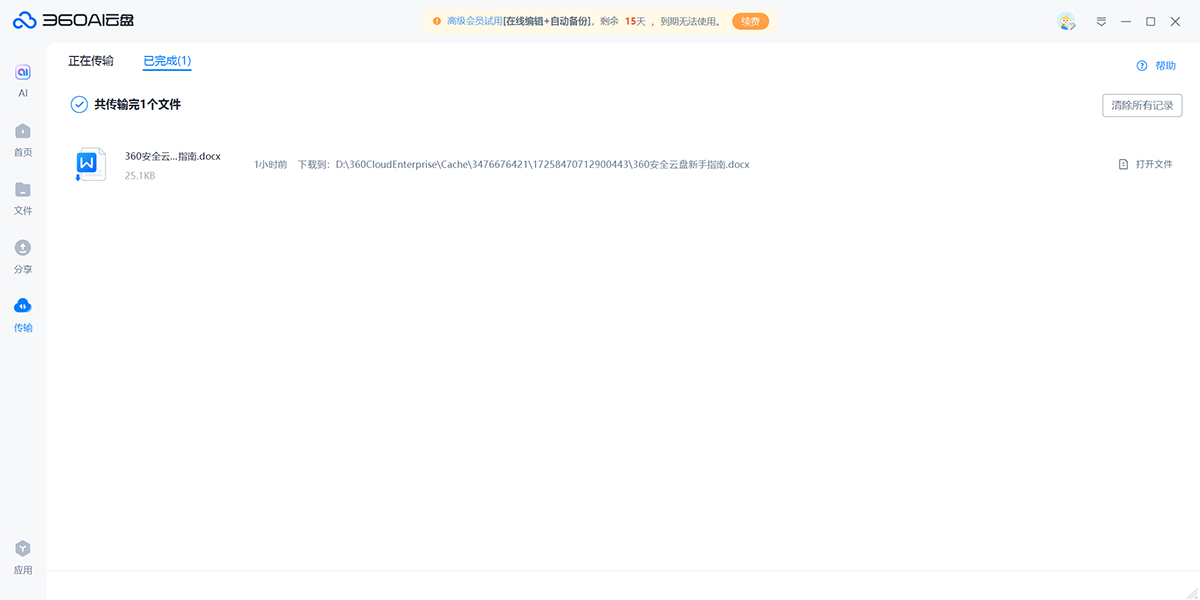
 360AI云盤(原360云盤)是一款集智能、高效與安全于一體的云端辦公工具,專為個人及團隊打造。它支持多端數據同步、自動備份、在線文檔編輯與協作,覆蓋PC、Android、iPhone等主流平臺,讓用戶隨時隨地輕松訪問和管理文件,真正實現無縫移動辦公。

作為國內領先的網盤服務之一,360AI云盤不僅提供穩定可靠的存儲空間,更突破傳統限制,支持無容量上限的文件托管。無論您是學生、職場人士還是企業用戶,只需將重要資料上傳至云端,即可在任何聯網設備上快速調用,徹底告別U盤拷貝與文件丟失的煩惱。
核心功能亮點
【在線編輯】 兼容Office與WPS格式,還原本地文檔操作習慣,支持多人實時協同編輯,修改即保存,并可一鍵回溯任意歷史版本。
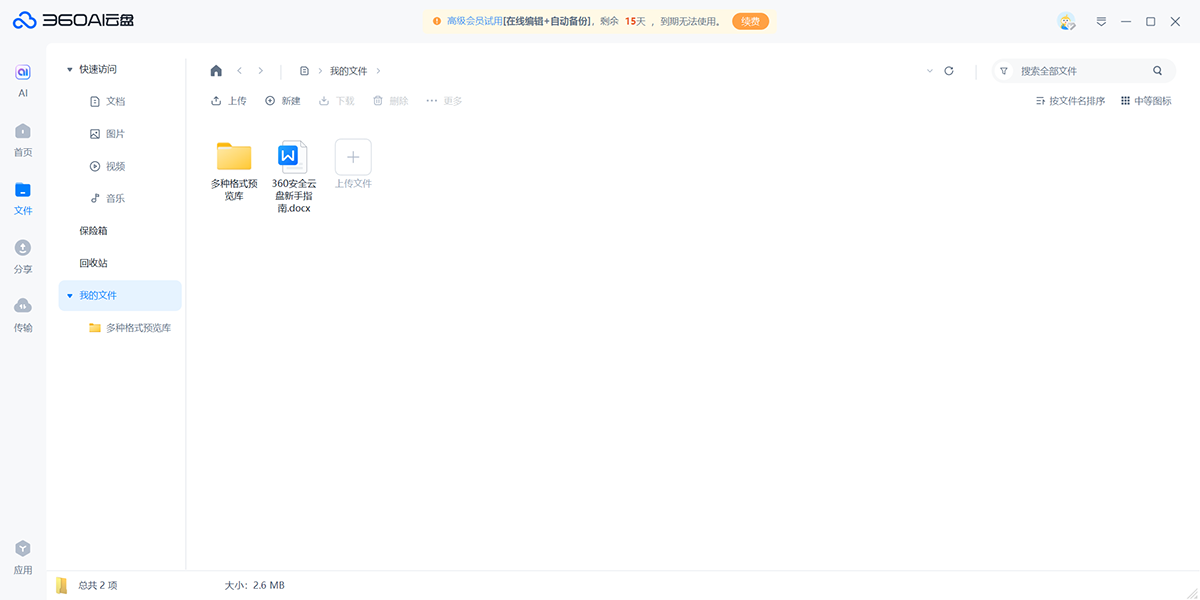
【多格式預覽】 無需安裝額外軟件,支持百余種文件格式在線預覽,包括CAD、PSD、AI等專業工程圖紙,在手機或平板上也能流暢查看。
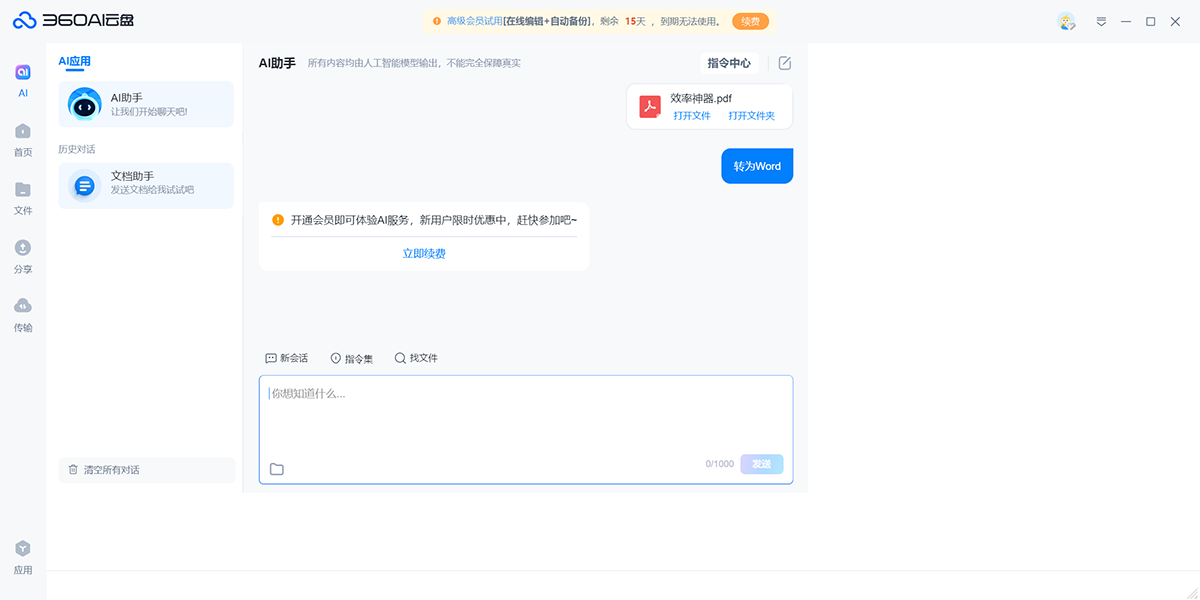
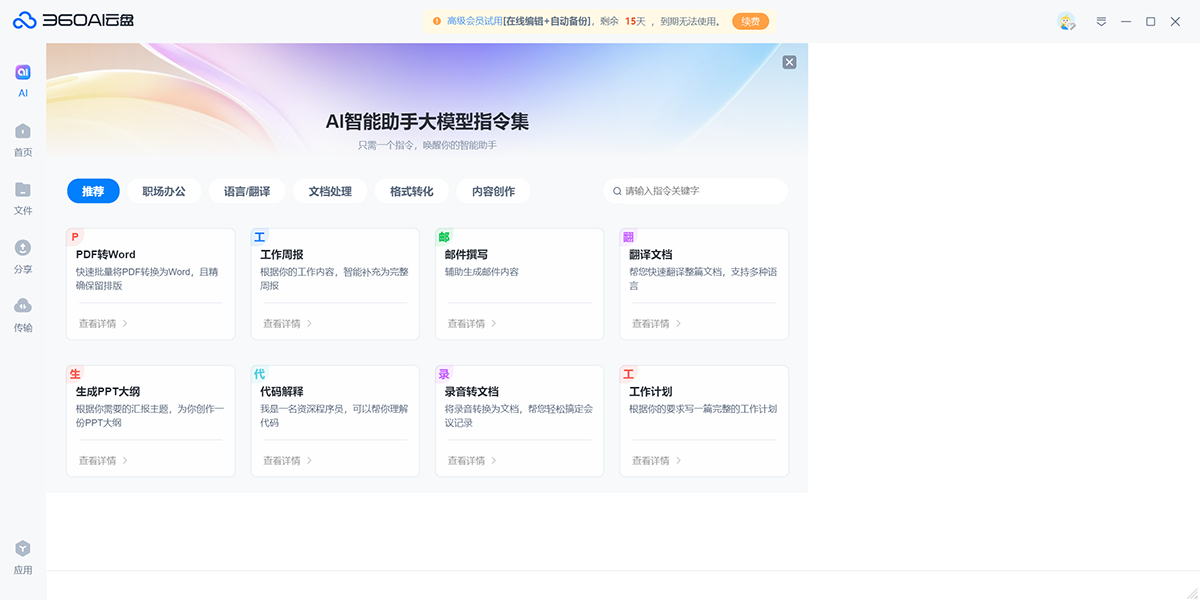
【PDF智能轉換】 精準識別文本內容與排版結構,批量將PDF一鍵轉為Word、Excel等可編輯格式,高效處理大量文檔。
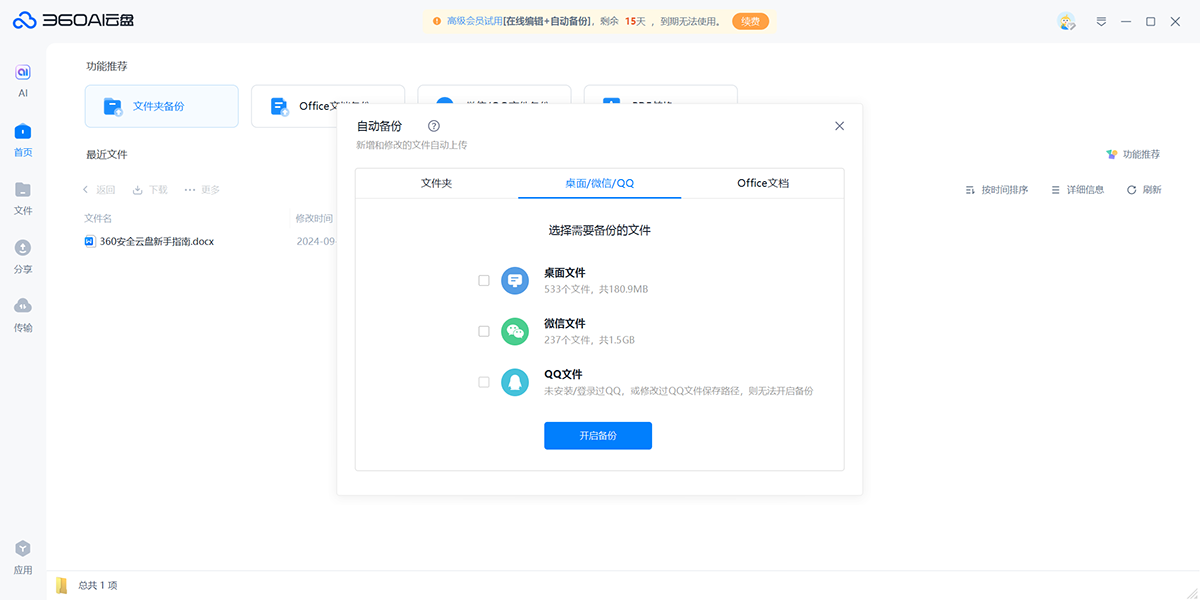
【全平臺多端同步】 電腦、手機、平板三端數據實時雙向同步,本地與云端文件始終保持一致,資料隨身攜帶,辦公不受地點限制。
【AI智能搜索】 基于AI引擎的語義理解能力,支持自然語言提問式檢索,快速定位所需文檔,大幅提升查找效率。
【全文精準檢索】 內置高性能搜索引擎,即使僅記得部分關鍵詞,也能瞬間從海量文件中精準命中目標內容。
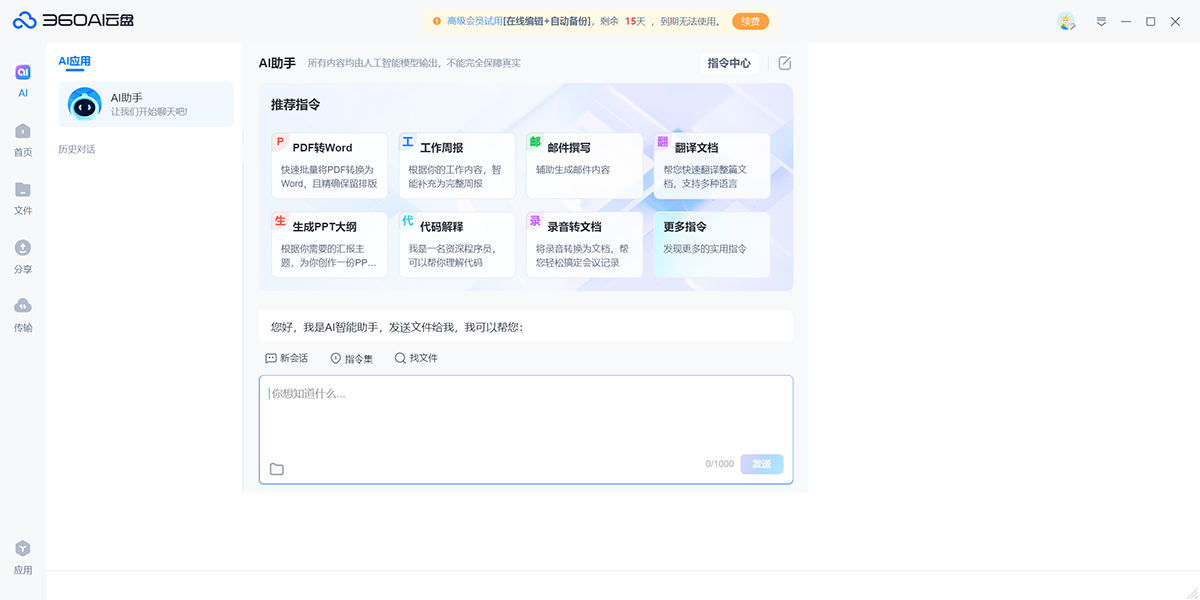
【全能AI助手】 集成寫作、摘要生成、多語種翻譯、PDF解析、OCR文字識別等多項AI能力,助力用戶高效處理各類文檔任務。
【企業級安全保障】 依托360云安全體系,采用全鏈路加密傳輸與存儲,配合多重數據備份機制,全方位守護用戶文件隱私與完整性。
【高速無感傳輸】 上傳下載不限速,全程無廣告、無彈窗干擾,提供純凈流暢的云端使用體驗。
典型應用場景
- 高校教學:教師可建立云端教學資料庫,在家或外出時隨時訪問、編輯并分享課件與教案。
- 產品研發:產研人員通過關鍵詞快速檢索需求文檔、設計稿與版本記錄,提升跨團隊協作效率。
- 工程師作業:將大型工程圖紙(如CAD、PSD)存入云盤,用手機即可即時查看與批注。
- 銷售支持:輕松分享上百GB的產品資料包給客戶,取代笨重的紙質物料,提升專業形象。
- 市場營銷:策劃案、新聞稿等文件可隨時在線修改,實時同步確保團隊信息一致、響應及時。
- 學術研究:AI助手自動對海量文獻進行總結、翻譯與要點提取,大幅減輕科研負擔。
軟件特色優勢
- 多端同步:教學或辦公資料自動云端備份,徹底告別U盤依賴。
- 專業格式支持:無需本地安裝專業軟件,即可預覽工程類文檔。
- 在線編輯便捷:隨時隨地編輯文檔,移動辦公輕松實現。
- 全文檢索高效:產品文檔秒級檢索,無需漫長等待。
- 一鍵文件分享:大容量資料包快速分發,簡化客戶溝通流程。
- 智能文檔轉換:PDF轉Word一秒完成,內容與格式完美還原。
安裝步驟指南
- 在天極下載站獲取安裝包,雙擊運行后點擊“同意”協議。
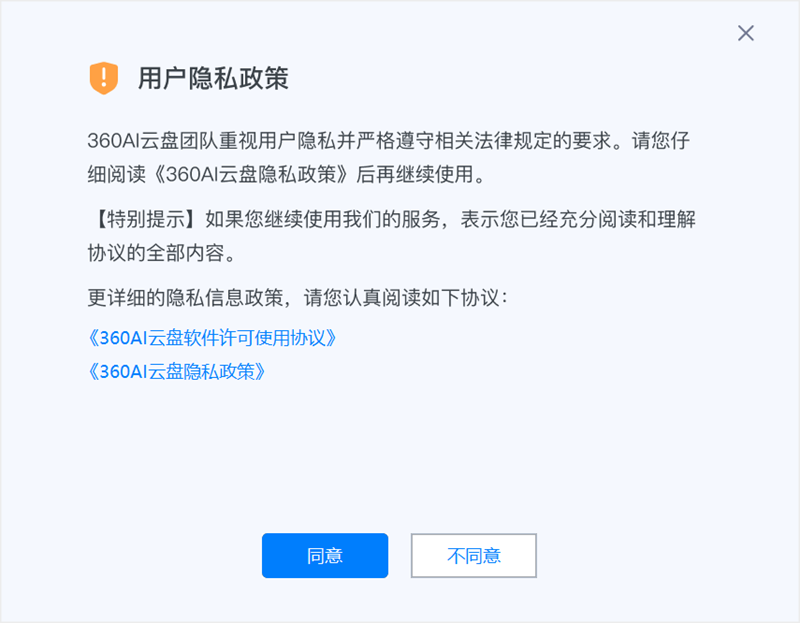
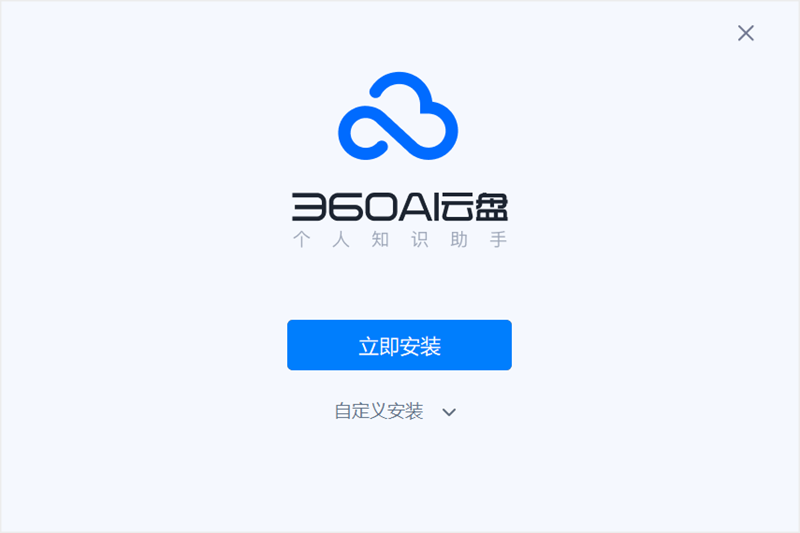
- 點擊“立即安裝”,啟動安裝程序。
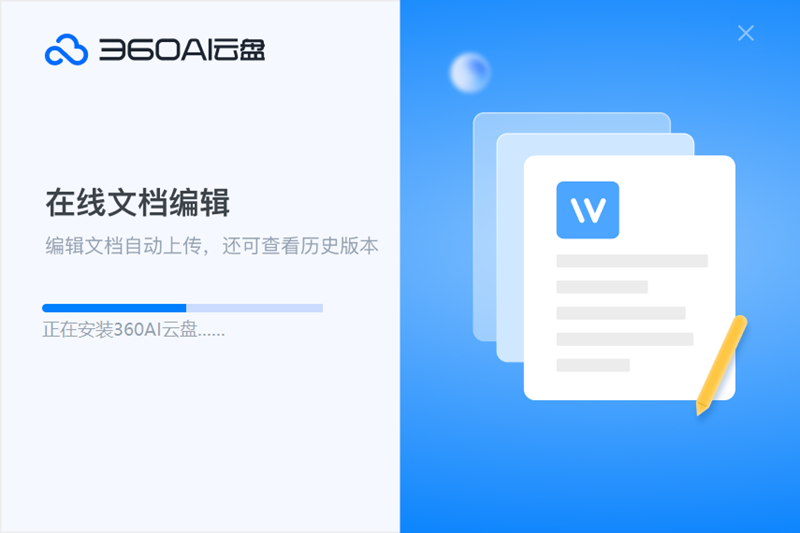
- 等待安裝完成,即可直接登錄使用。
常用操作詳解
如何修改緩存文件位置?
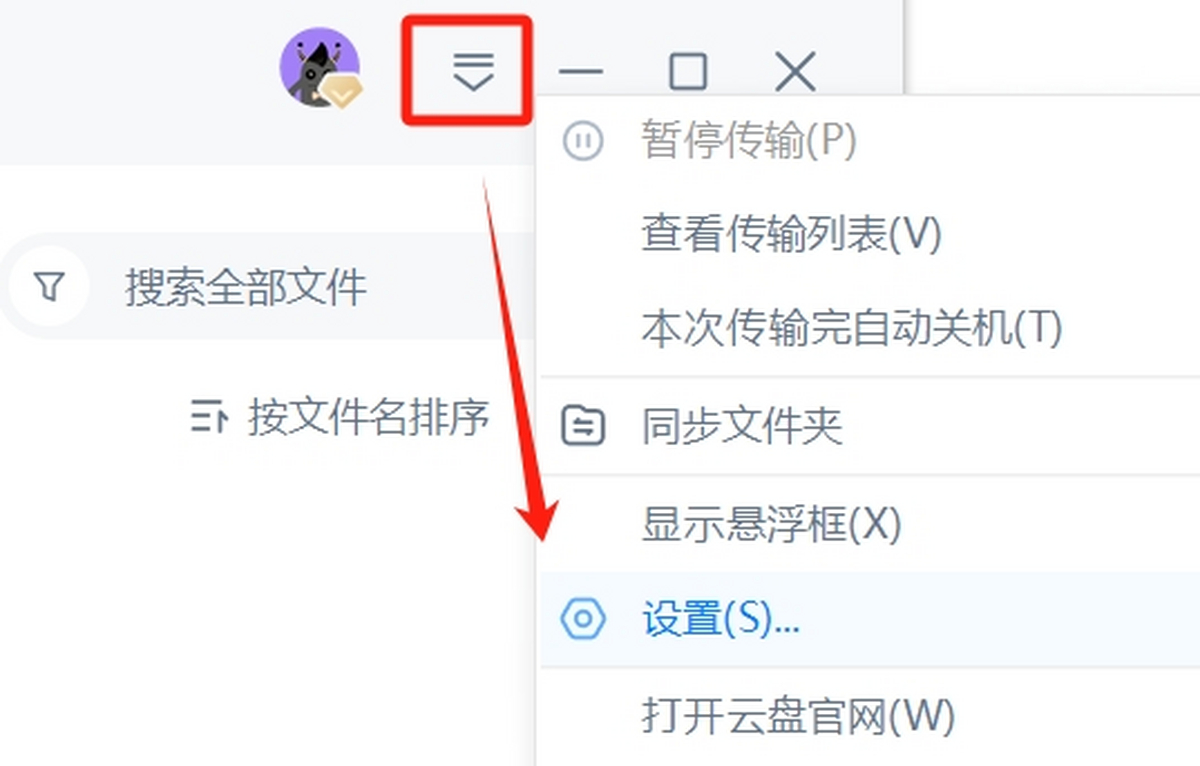
- 打開軟件,點擊右上角頭像旁圖標,進入【設置】。
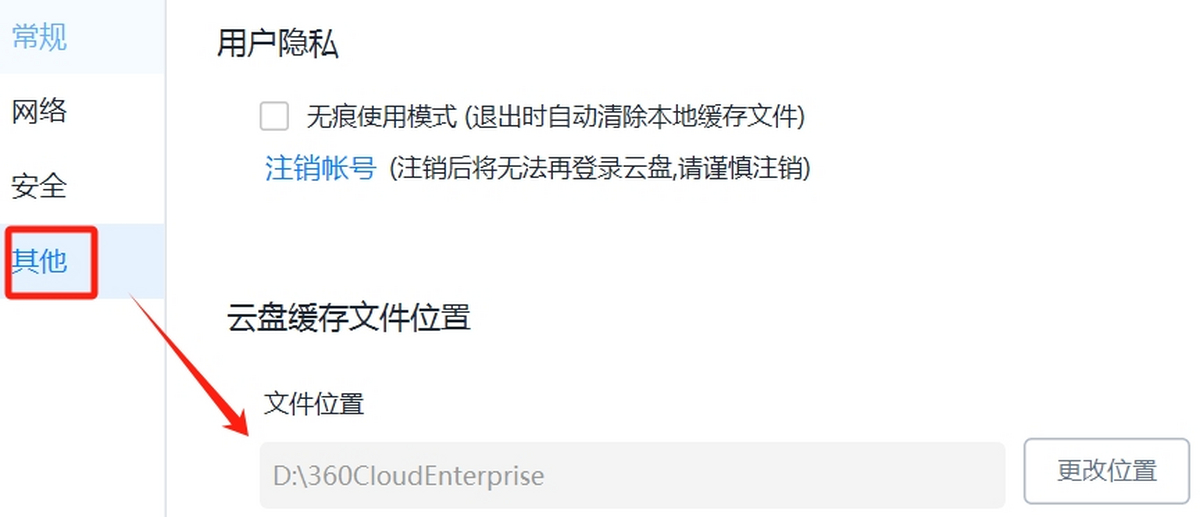
- 在左側選擇【其他】,找到【云盤緩存文件位置】,點擊【更改位置】。
- 選擇新磁盤路徑,點擊【確定】。
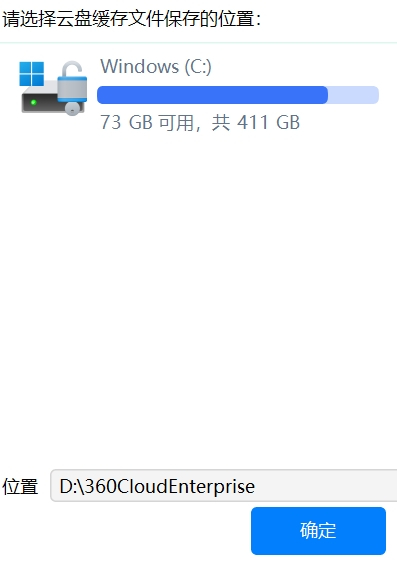
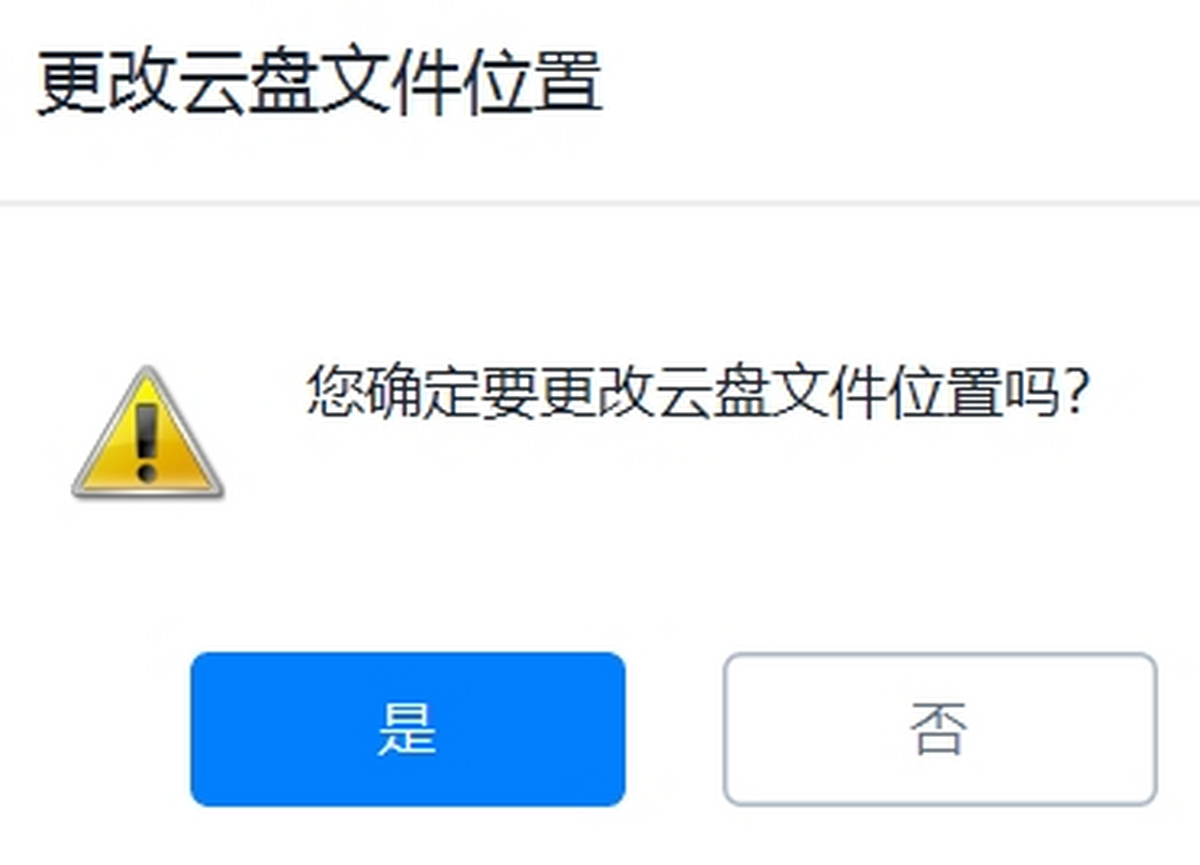
- 系統提示需重新登錄,點擊【確定】后重新登錄即可生效。
如何開啟保險箱?
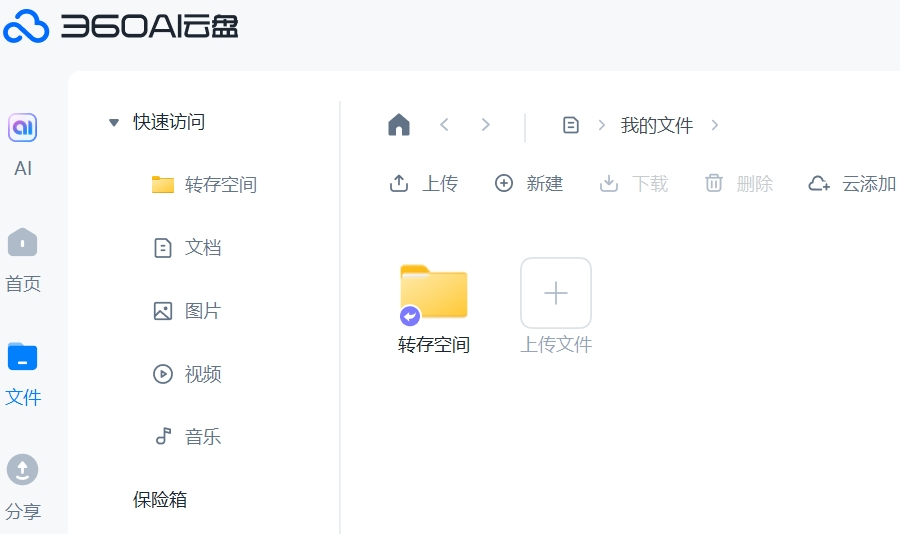
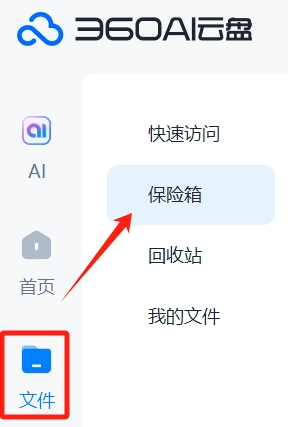
- 點擊左側【文件】菜單,找到【保險箱】并點擊進入。
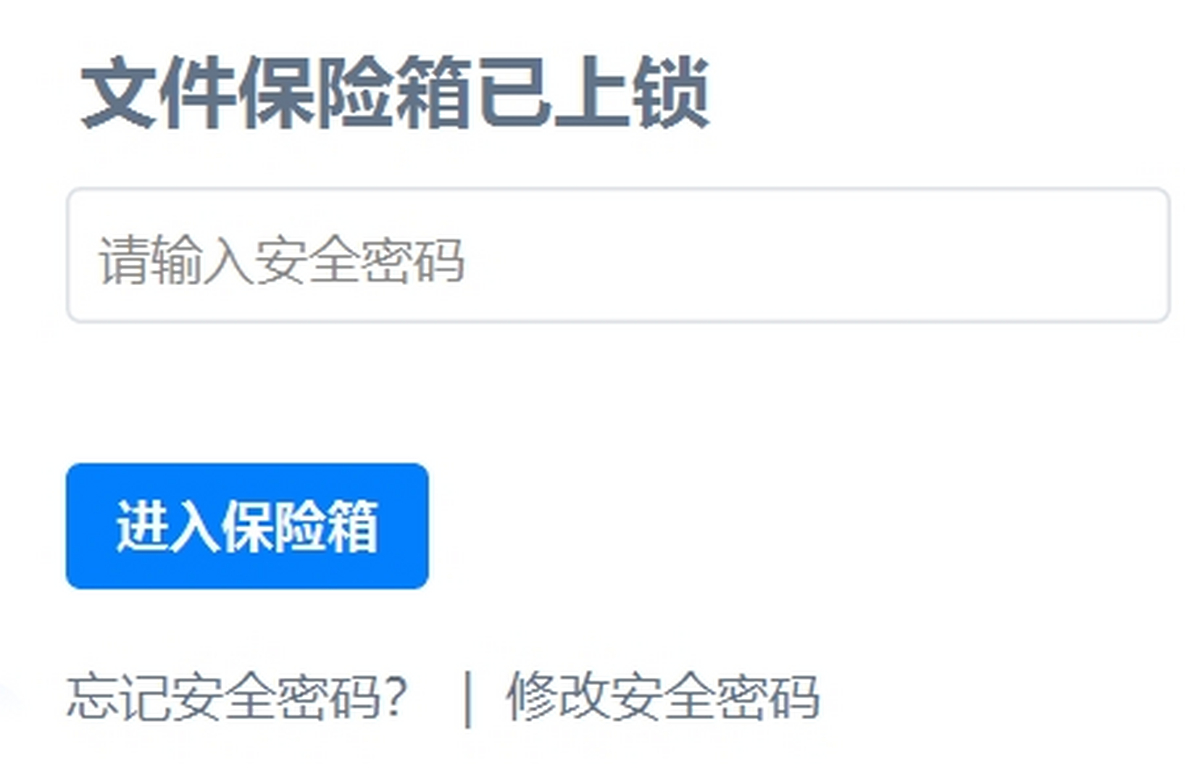
- 點擊【啟用保險箱】,按提示綁定手機號并設置獨立安全密碼。
如何將文件轉入保險箱?
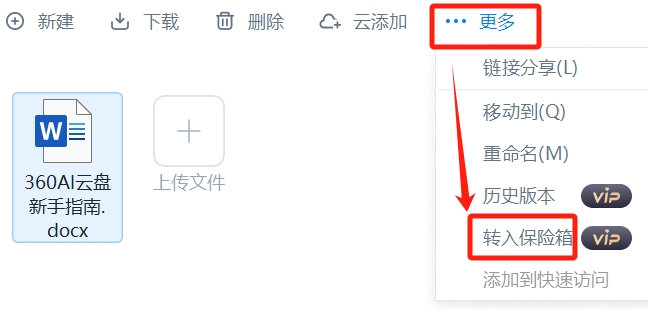
- 選中目標文件,點擊【更多】→【轉入保險箱】。
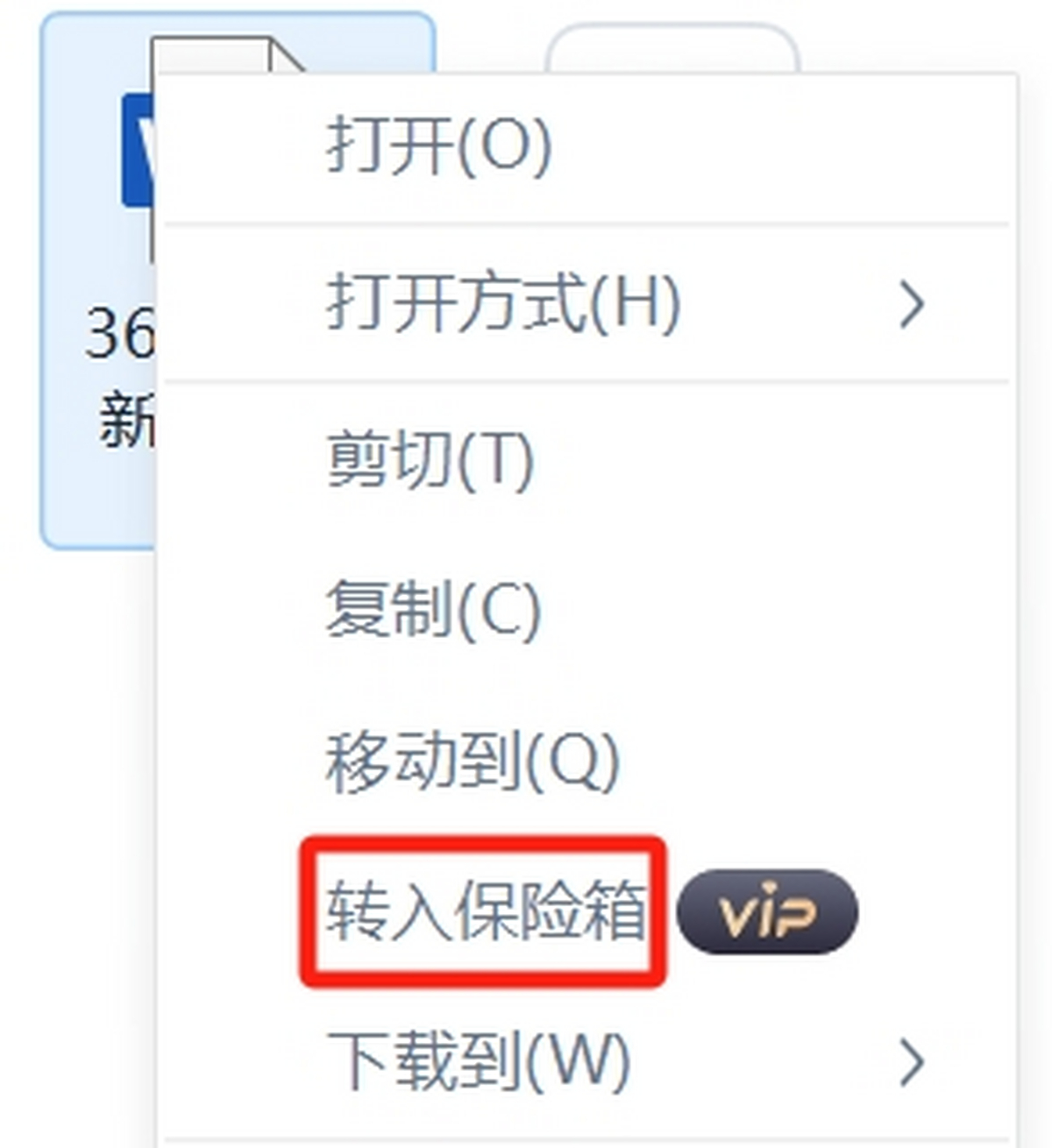
- 或右鍵點擊文件,在快捷菜單中選擇【轉入保險箱】。
常見問題解答
問:360AI云盤能用來做什么?
答:可用于存儲文檔、照片、音視頻、軟件等各類文件,實現跨設備隨時訪問、永不丟失。
問:如何申請使用?
答:使用360賬號登錄即可,首次登錄需完成簡單激活流程。
問:與其他網盤有何區別?
答:除基礎上傳下載外,360AI云盤提供實時同步功能,文件放入本地云盤目錄即自動上傳,并在其他設備自動下載,實現多端一致。
問:什么是安全模式?
答:采用512位SSL高強度加密傳輸,提供銀行級安全防護,適合對安全性要求極高的用戶(性能略有下降)。
問:客戶端版與同步版有何不同?
答:
? 客戶端版(UI版):適合普通用戶備份文件,支持自動備份、大批量上傳下載、在線編輯等,云端存儲不占本地空間。
? 同步版:適合辦公協同,本地文件夾與云端雙向實時同步,修改/刪除均會同步,占用本地磁盤空間。
重要提醒:若僅為備份用途,請務必使用客戶端版。若誤用同步版,本地刪除文件會導致云端同步刪除,造成不可逆損失!
問:文件突然找不到怎么辦?
答:
方法一:使用右上角搜索框輸入關鍵詞查找;
方法二:檢查云盤回收站或本地電腦回收站;
方法三:通過本地緩存找回——進入【設置】→【其他】→【緩存文件位置】,記錄路徑后在資源管理器中顯示隱藏文件,進入“360CloudEnterprise”文件夾搜索。
溫馨提示:
1. 緩存文件夾默認隱藏,直接搜索可能無效;
2. 顯示隱藏文件的方法因操作系統而異,請按實際系統操作。
問:更換設備如何避免同步導致文件丟失?
答:
1. 若需保留云端文件:在舊設備取消同步(設置→同步文件夾→取消勾選→保存),再在新設備重新設置;
2. 若需保留本地文件:先上傳至云端,再按上述步驟取消同步;若舊設備無網絡,請提前備份文件,完成取消后再將備份復制到新設備同步目錄。
編輯推薦語
360AI云盤不僅是一款個人文件存儲工具,更是面向家庭、朋友及企業團隊的高效協同平臺。它以安全為基石,以AI為驅動,融合存儲、共享、編輯與智能處理于一體,為用戶提供一站式云端辦公解決方案,讓數據管理更簡單、協作更高效。