
愛思助手極速版蘋果版下載免費,是一款簡潔高效的手機管理工具,集成豐富生活應用,無廣告、無捆綁、無功能限制,適配多種蘋果設備,操作便捷,為用戶提供流暢優質的使用體驗。
軟件介紹
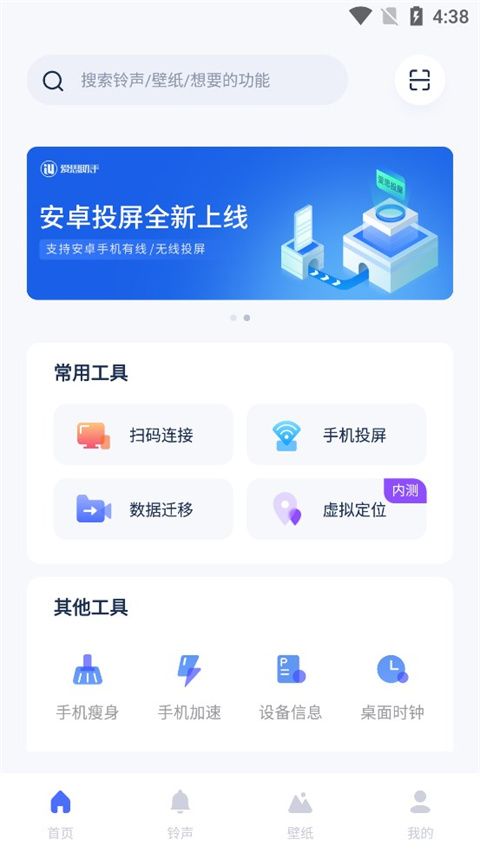
愛思助手全能版是一款優質的應用商店和手機管理軟件,該軟件上面集成了非常多的生活應用服務類軟件,能夠最大程度的幫助用戶解決生活上的煩惱,多種功能滿足用戶需求,為用戶提供優質體驗。特別簡潔的瀏覽界面,隨時在線進行功能操作,同時這款軟件適合的手機類型非常的多,給用戶帶來優質的服務,無廣告、無捆綁、無功能限制,非常方便快捷。
愛思助手全能版存在著多種的管理模式,讓用戶使用起來更加的輕松順暢,用戶可以方便地管理本地的文件和文件夾,快速朝招和瀏覽文件,支持文件的膚質、剪切、粘貼等操作,有需要這款軟件的歡迎來下載使用。
虛擬位置
1、連接設備:將蘋果手機連接到電腦,并打開愛思助手。
2、進入虛擬定位工具:在愛思助手的主界面中,找到“工具箱”選項,并點擊展開,選擇“虛擬定位”工具。
3、設置虛擬位置:在虛擬定位界面中,可以通過以下三種方式來修改定位信息:
4、輸入地名搜索:在搜索框中輸入想要定位的城市或地點名稱,然后點擊搜索,選擇相應的地點進行定位。
5、輸入經緯度:如果知道具體的經緯度坐標,可以直接在對應的輸入框中輸入精確的經緯度數值來設置虛擬位置。
6、地圖上直接點擊:在地圖顯示區域,通過鼠標點擊地圖上的任意位置,來快速設定虛擬定位點。
7、應用修改:選擇好虛擬位置后,點擊“修改虛擬定位”按鈕,等待提示修改成功即可。
軟件特色
1、個性化界面定制:支持自定義主題顏色、圖標風格及布局排列,打造符合個人審美的操作體驗。
2、智能診斷修復:內置專業級設備體檢引擎,可快速識別系統卡頓、存儲異常等問題,并提供一鍵修復方案。
3、跨平臺文件互傳:無需依賴iTunes,即可在Windows/Mac電腦與iPhone之間高速傳輸照片、音樂、文檔等文件。
4、資訊實時同步:整合蘋果生態最新動態,包括新品發布、系統更新、技術解析等內容,讓用戶第一時間掌握行業前沿消息。
軟件功能
清理與優化:愛思助手可以幫助用戶清理手機內存垃圾、無用文件和緩存,釋放存儲空間,提升手機運行速度。
應用管理:愛思助手提供應用程序的安裝、卸載、備份和恢復功能,用戶可以輕松管理手機上的應用軟件。
系統工具:愛思助手還配備了一系列系統工具,如手機加速、電池管理、網絡檢測等,幫助用戶更好地管理和優化手機的性能。
數據傳輸:愛思助手支持將手機數據(如照片、音樂、聯系人等)從一臺手機傳輸到另一臺手機,方便用戶更換新手機時遷移數據。
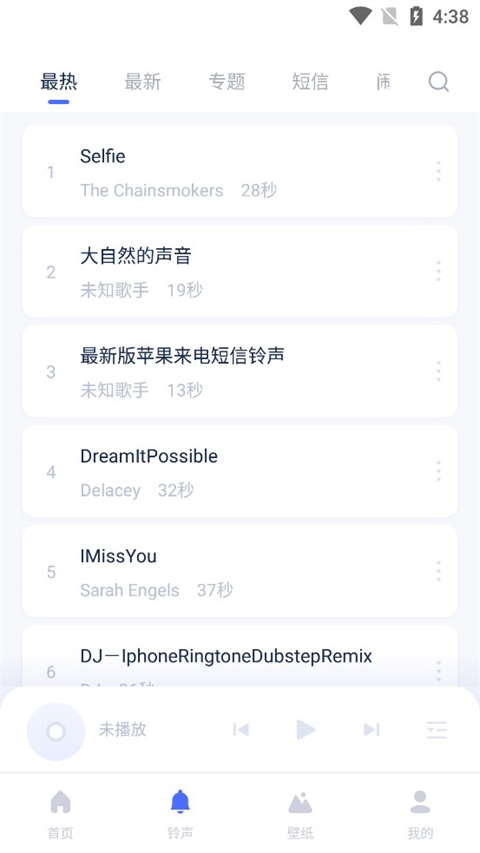
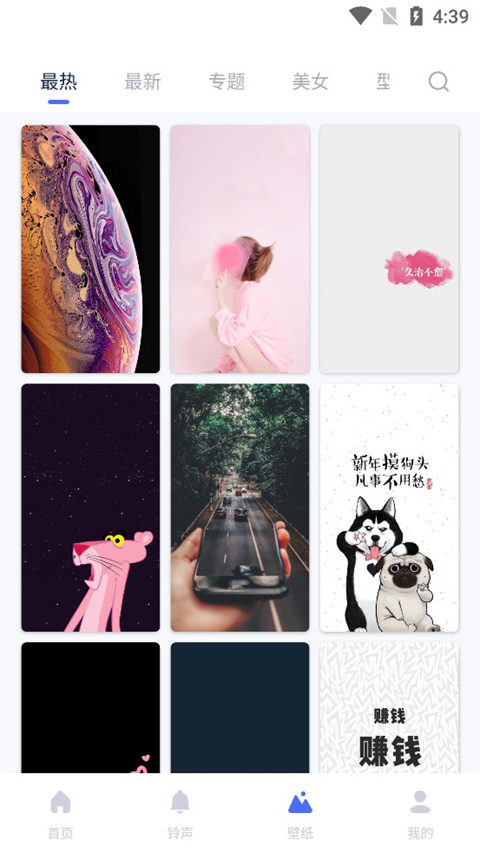
網絡資源下載:通過愛思助手,用戶可以快速搜索并下載手機壁紙、鈴聲、游戲、應用程序等各種網絡資源。
安全與隱私:愛思助手提供實用的安全功能,如病毒查殺、隱私保護等,保障用戶手機的安全。
軟件亮點
【手機資料管理】
通訊錄管理,還可備份到本地,再也不怕信息丟失了。
【更多功能等你來體驗】
一鍵清理垃圾和緩存,還可以管理手機桌面信息,帶來更好的體驗。
【本地資源】
離線管理手機,下載的資源永不丟失,還可以安裝本地應用。壁紙等。
【應用管理】
應用程序備份、卸載更輕松,再也不用擔心流量了。
【文件管理】
輕松查看手機里的文件,方便導入、導出。
愛思助手全能版怎么連接蘋果手機
一、首先確認設備是哪一種接口
目前安卓手機一般有兩種接口,Type-C 接口和 Micro USB 接口。而蘋果 iPhone 的接口為 Lightning 接口。
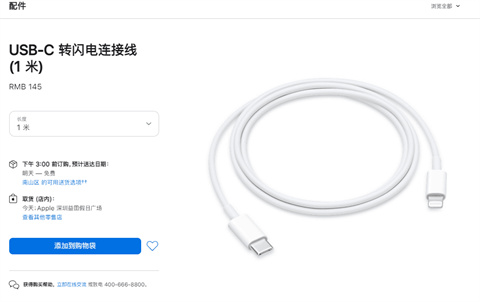
如果您的安卓設備是 Type-C 接口,可以使用 USB-C 轉閃電連接線(即蘋果快充線),將兩部手機連接在一起。例如蘋果官網出售的連接線:
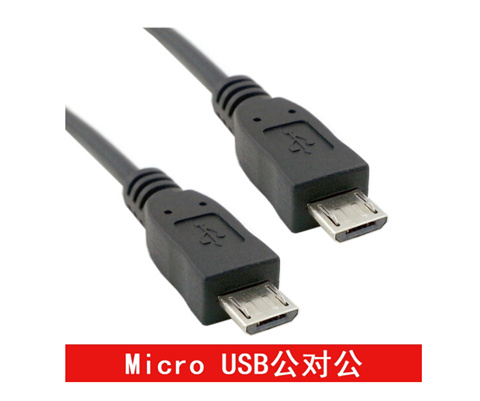
如果您的安卓設備是 Micro USB 接口,則需要使用 Micro USB 對 Micro USB 的數據線,并且與閃電轉 Micro USB 轉換器搭配使用,將兩部手機連接在一起。
二、通過數據線連接兩部手機,開啟相關設置和權限
打開安卓手機上下載好的“愛思盒子”應用,準備好數據線并連接兩部手機后:
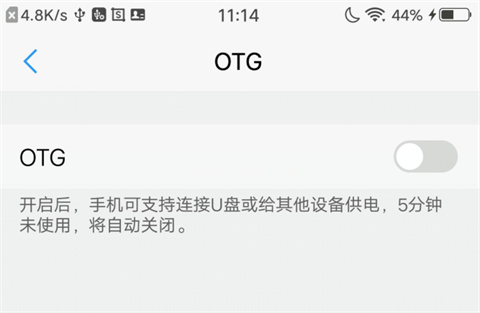
1、開啟 OTG 設置:部分安卓手機需要在設置中開啟“OTG”才能成功連接,例如 vivo 、oppo、一加等品牌的手機;
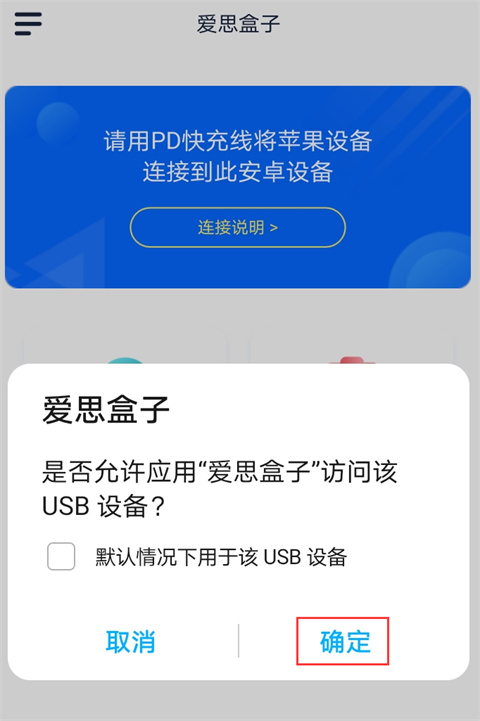
2、允許訪問設備:安卓手機上會出現提示“是否允許應用'愛思盒子'訪問該 USB 設備”,請點擊“確定”;
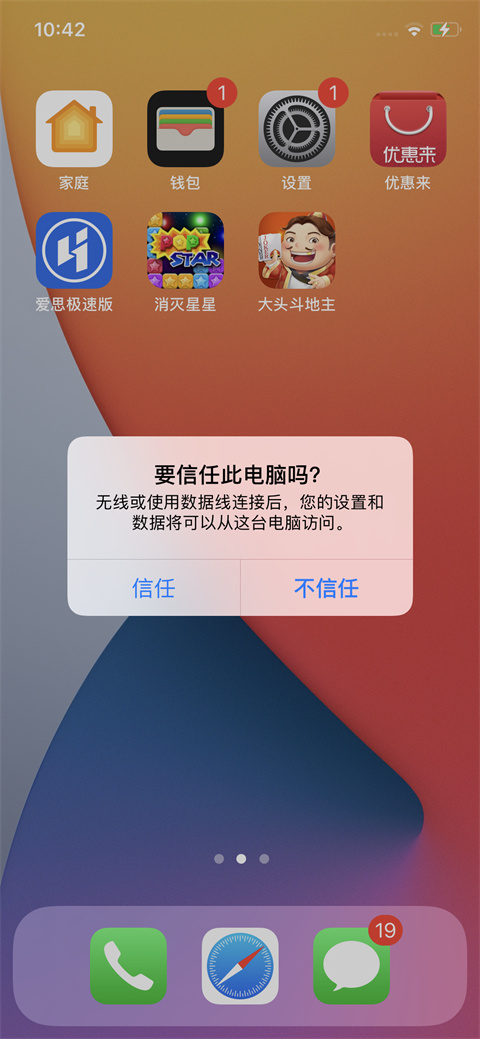
3、在 iPhone 界面上,會出現“要信任此電腦”的詢問提示,請選擇“信任”;
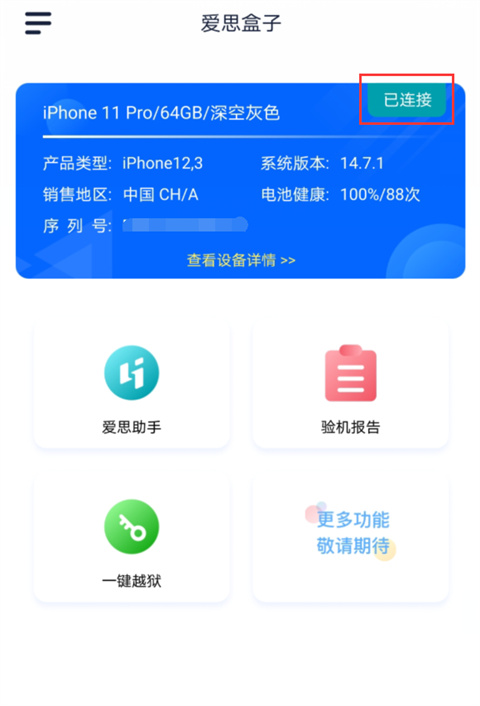
4、連接成功后,“愛思盒子”應用界面上會出現“已連接”的顯示,即可開始體驗各項功能。
以上就是愛思助手全能版連接蘋果手機的具體方法了,希望可以幫到大家。
攻略
刷機教程
1、首先下載安裝最新版愛思助手,用數據線把移動設備連接到電腦;點擊上方“刷機越獄”進入到“一鍵刷機”界面,連接成功會自動匹配固件;
如果移動設備無法正常開機或移動設備已停用、無法解除密碼鎖等情況,愛思助手將無法正常識別到設備,此時可將移動設備進入“恢復模式”或“DFU模式”才能連接愛思助手。
2、在可刷版本中選擇您要刷的 iOS 版本,點“立即刷機”,之后愛思助手會自動幫您下載固件并刷機;
如果您已下載固件可以點擊“導入”,再點“立即刷機”;如果你不希望設備資料被清空,請勾選“保留用戶資料刷機”選項。
3、接下來刷機將自動進行,過程中保持數據線連接,等待刷機完成。刷機完成之后移動設備將自動開機;
4、移動設備開機后,點“專業刷機-立即激活”來激活,您也可以在設備上手動激活,如果是保資料刷機則無需激活。
有激活鎖的移動設備需要輸入 Apple ID 才能激活,如果是激活iPhone則設備需要插入sim卡。
越獄教程
1、打開愛思助手PC端,將移動設備連接到電腦。點擊上方“刷機越獄-->一鍵越獄”,然后根據你的iOS版本在右邊選擇對應版本越獄。
2、點擊之后會愛思助手會自動幫您越獄,不需要進行其他操作。
3、接下來保持數據線連接穩定,越獄過程中設備會自動重啟,等待越獄完成即可。
4、越獄完成之后需要安裝AFC2補丁和AppSync,安裝完成之后即可體驗完美越獄帶來的樂趣!
DFU模式進入方法:
第一個方法:正常恢復
1 :與電腦連接,關閉設備。
2:關閉后長按開機鍵3秒。
3:不要松開開機鍵同時按住home鍵10秒。
4:松開開機鍵繼續按住home鍵30秒,一直到愛思助手會自動檢測到處于DFU模式的設備再松開
第二個方法:黑屏恢復
1.用USB線將iPhone連接上電腦,然后你將會聽見電腦已連接成功的提示聲音。
2.請先將iPhone關機,然后你將會聽見電腦未連接成功的提示聲音。
3.請同時按住開關機鍵和home鍵,持續到第10秒的時候,請立即松開開關鍵,并繼續保持按住home鍵。
4.這個時候itunes會自動啟動,并提示你進行恢復模式(iPhone會一直保持黑屏狀態)。那么你就可以按住鍵盤上的shift鍵,點擊“恢復”,選擇相應的固件進行恢復。
愛思助手全能版怎么驗機
1、將手機用數據線連接上愛思助手pc端也可以用愛思助手安卓版掃描電腦版登錄,接下來點擊首頁的“查看驗機報告”。
2、查看你的手機驗機報告。
3、愛思助手驗機報告檢測結果說明。
一、面板顏色,外殼顏色,設備顏色檢測結果說明
面板和外殼屬于非電子類硬件,所以愛思助手只能讀出此設備的出廠顏色,而無法讀出此設備當前使用的面板和外殼顏色。您可以目測設備的實際顏色,并和出廠值進行對比來判斷設備的面板和外殼是否被更換過。
二、硬盤容量檢測結果說明
1、硬盤擴容:指的是將手機內部硬盤(ROM)換成更大容量的版本,如16GB硬盤換成128GB硬盤。
2、換過硬盤:指的是設備的原硬盤可能曾損壞并被拆件硬盤替換過。
3、拆過硬盤:指的是硬盤曾經拆卸過,通過專業工具修改過出廠數據。
三、銷售型號檢測結果說明
1、官換機:也叫服務機、置換機,是蘋果用于售后換機用的全新機器。
2、官翻機:蘋果官方翻新并進行銷售的產品,蘋果官網上寫的是“Apple認證的翻新產品”。
3、展示機:實體手機店或者蘋果體驗店里,擺放著用來給顧客看或者試用體驗的機器。
四、液晶顯示屏檢測結果說明
由于液晶顯示屏和觸屏的特殊性,無法讀取到該硬件的唯一編碼,所以無法通過對比編碼的方式來確認是否被更換過。
不過根據蘋果原裝配件特性來看,液晶顯示屏、觸摸屏、前置攝像頭、聽筒、感應器等多配件一體稱為顯示屏配件總成。大多數維修人員在更換液晶顯示屏時,不會將舊配件總成上的攝像頭拆裝到新的配件總成上,因為拆裝配件總成很容易損壞,所以,都會選擇直接更換配件總成。
因此,如果前置攝像頭的出廠值和讀出值不一致,則該手機可能更換過液晶顯示屏配件總成。
五、檢測結果多項異常情況說明
若您設備檢測結果中電池序列號、前置攝像頭、 后置攝像頭、指紋串號四項均不正常(無指紋的設備只要前三項不正常),則該設備可能更換過主板或硬盤。